Wie markiere ich einen Freund in einem Kommentar in TikTok?
Finden Sie Ihre Anzahl Von Engel Heraus
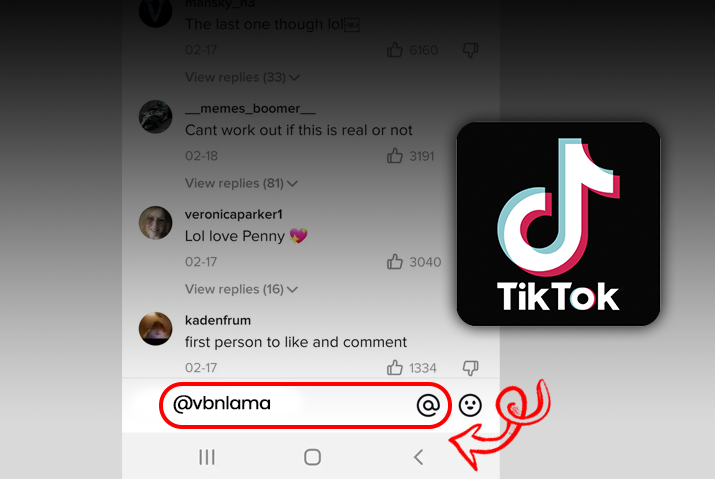
TikTok ist heute eine wachsende Social-Media-Plattform, die auf der Erstellung kurzer Videoclips basiert, die bis zu drei Minuten lang sein können. Sie können die Videoclips dann in Ihrem TikTok-Konto posten, und Personen in der TikTok-App können mit Ihren Videoinhalten über alle in der TikTok-App vorhandenen Funktionen interagieren. Zu diesen Funktionen gehören Likes, Views, Shares und der Kommentarbereich. In diesem Artikel konzentrieren wir uns auf die Interaktion zwischen Benutzern im Kommentarbereich von TikTok. Wie markiere ich einen Freund in einem Kommentar in TikTok? Wir stellen Ihnen die Anleitung zur Verfügung, die Sie benötigen, um diese Funktion wie ein Profi zu nutzen und zu Ihrem Vorteil zu nutzen.
Es ist ein einfacher Vorgang, jemanden in einem Kommentar auf TikTok zu markieren. Sie können direkt zu dem Video gehen, in dem Sie Ihren Freund markieren möchten. Gehen Sie dann zum Kommentarbereich des Videos und markieren Sie den Freund mit seinem Benutzernamen. Sie können Ihren Freund auch markieren, indem Sie einfach „@“ eingeben und dann den Benutzernamen des Freundes aus den angezeigten Optionen auswählen. Die erste Methode ist jedoch einfacher und nimmt viel weniger Zeit in Anspruch, wenn der Name Ihres Freundes nicht direkt in den Vorschlägen auftaucht.
Lesen Sie also weiter, wenn Sie mehr Einblick in die Erwähnung von Benutzern im Kommentarbereich erhalten möchten. Wir stellen Ihnen dafür eine Schritt-für-Schritt-Anleitung zur Verfügung.
Inhaltsverzeichnis
Was bedeutet es, einen Freund in einem Kommentar in TikTok zu markieren?
Das Wichtigste ist also zu verstehen, was es bedeutet, jemanden im Kommentarbereich von Tiktok zu markieren. Jemanden zu erwähnen und jemanden im Kommentarbereich zu markieren ist dasselbe. Was passiert, wenn Sie dies tun, ist, dass die Leute über den Kommentar benachrichtigt werden. Dann kann der Benutzer direkt zu dem Beitrag gehen, den Sie in den Kommentaren markiert haben. Auf diese Weise können Sie Ihren Freunden die Inhalte zeigen, die sie sehen sollen, ohne den Beitrag in ihrem Chat zu teilen.
Das Markieren von Personen in einem Kommentar erleichtert es, jemandem Inhalte zu zeigen, ohne sie mit ihnen zu teilen. Sie können sie direkt mit dem Tag versehen '@' unterschreiben und das ist im Grunde so, als würde man das Video an den Benutzer weitergeben, aber indem man es kommentiert.
So erwähnen Sie jemanden in TikTok So erwähnen Sie jemanden in TikTokWenn Sie jemanden im Kommentar markieren, schaffen Sie außerdem die Möglichkeit, sich im Kommentar-Thread selbst zu unterhalten. Wenn Sie dies also in Ihrem eigenen Video tun, steigt das Engagement im Video, wenn Sie einen Freund im Kommentarbereich erwähnen.
Wie markiere ich einen Freund in einem Kommentar in TikTok?
Jetzt, da Sie wissen, was es bedeutet, einen Freund in einem Kommentar in TikTok zu markieren, fragen Sie sich vielleicht, wie genau Sie das tun können. Wir haben Ihnen also die Anweisung gegeben, einen Freund im Kommentar zu erwähnen. Denken Sie jedoch daran, dass Sie ein TikTok-Konto benötigen, um Benutzer im Kommentarbereich zu erwähnen. Erstellen Sie also ein TikTok-Konto, bevor Sie diese Funktion ausprobieren.
Markieren Sie jemanden in TikTok auf einem iOS-Gerät
Das erste Gerät, das wir behandelt haben, um den Schritt-für-Schritt-Prozess zu erklären, um jemanden im Kommentarbereich zu erwähnen, ist ein iPhone. Befolgen Sie daher die nachstehenden Anweisungen für diese Aktion auf einem iOS-Gerät.
Schritt 1: Starten Sie TikTok auf Ihrem Gerät
Als erstes müssen Sie die TikTok-App auf Ihrem Gerät starten, indem Sie darauf tippen. Sie können sich dann mit Ihren Kontoanmeldeinformationen bei Ihrem TikTok-Konto anmelden. Sie können ohne TikTok-Konto keinen anderen Benutzer in einem Video erwähnen.
Schritt 2: Video öffnen
Tippen Sie als Nächstes auf dem Startbildschirm auf das Video, in dem Sie Ihren Freund markieren möchten. Wenn Sie das Video nicht finden können, können Sie zum Suchsymbol unten auf dem Bildschirm gehen, wo „Entdecken“ steht, und dann suchen den Ersteller des Videos und öffnen Sie dann das Video von seinem Profil aus.
Schritt 3: Gehen Sie zum Kommentarbereich
Das Video wird abgespielt, sobald Sie darauf tippen. Tippen Sie in der unteren rechten Ecke des Bildschirms auf das Sprechblasensymbol, das zum Kommentarbereich des Videos führt.
duftende Blumen, die nicht da sind
Schritt 4: Tippen Sie auf In Textfeld
Tippen Sie unten im Kommentarbereich auf das Textfeld, in dem der Text „Sag etwas Nettes“ steht.
Schritt 5: Markieren Sie den Benutzer in den Kommentaren
Tippen Sie dort auf das ‚ @’ Zeichen, das sich auf der rechten Seite des Textfelds befindet. Oder Sie können das „@“-Zeichen direkt über Ihre Tastatur auf Ihrem Gerät eingeben. Sie können dann den Benutzernamen des Benutzers neben dem ‚@‘-Zeichen eingeben.
Um den Benutzer zu markieren, müssen Sie dann auf das vorgeschlagene Profil des Benutzers mit seinem Benutzernamen tippen, der neben dem ‚@‘-Zeichen steht, das Sie in das Textfeld eingefügt haben.
Schritt 6: Erwähnung bestätigen
Sobald Sie rechts auf das Papierflieger-Symbol tippen, um die Erwähnung zu bestätigen, oder die Eingabetaste auf Ihrer Tastatur drücken, wird der Benutzer im Kommentarbereich des Videos erwähnt.
Verwenden Sie ein Android-Gerät, um jemanden in TikTok-Kommentaren zu markieren
Eine andere Methode, jemanden im Kommentarbereich zu erwähnen, ist die Verwendung eines Android-Geräts. Befolgen Sie dazu die nachstehenden Anweisungen.
Schritt 1: Starten Sie TikTok auf Ihrem Gerät
Starten Sie zunächst die TikTok-App auf Ihrem Gerät, indem Sie darauf tippen. Anschließend können Sie sich mit Ihren Zugangsdaten bei Ihrem TikTok-Konto anmelden. Stellen Sie sicher, dass Sie ein TikTok-Konto haben; Andernfalls können Sie keinen anderen Benutzer im Kommentarbereich markieren.
Schritt 2: Gehen Sie zu Video
Sobald Sie sich in TikTok befinden, gehen Sie zu dem Video, in dem Sie einen anderen Benutzer markieren möchten. Sie können das Video entweder von Ihrem Startbildschirm aus öffnen oder direkt zum Suchsymbol unten auf dem Bildschirm gehen, wo „Entdecken“ steht. Suchen Sie von dort aus nach dem Ersteller des Videos und öffnen Sie das Video dann von seinem Profil aus.
Schritt 3: Gehen Sie zum Kommentarbereich
Sobald das Video abgespielt wird, können Sie zum Kommentarbereich des Videos gelangen, indem Sie auf das Sprechblasensymbol in der unteren rechten Ecke des Bildschirms tippen.
Schritt 4: Tippen Sie auf das Textfeld
Tippen Sie in den Kommentaren auf das Textfeld, auf dem „Sag etwas Nettes“ steht. Sobald Sie in das Textfeld tippen, öffnet sich Ihre Tastatur.
Schritt 5: Geben Sie Benutzername und Tag ein
Tippen Sie dann entweder auf das „@“-Zeichen auf der rechten Seite des Textfelds oder geben Sie das „@“-Zeichen direkt über die Tastatur Ihres Geräts ein. Geben Sie dann den Benutzernamen des Benutzers neben dem ‚@‘-Zeichen in das Textfeld ein.
Sie können auch die andere Option wählen, nämlich den Benutzer aus den Vorschlägen zu markieren, die erscheinen, sobald Sie das „@“ in das Textfeld eingeben.
Schritt 6: Erwähnung bestätigen
Sobald Sie auf das Profil tippen, das mit dem Benutzernamen im Tag angezeigt wird, tippen Sie auf das Papierflieger-Symbol auf der rechten Seite des Bildschirms oder drücken Sie die Eingabetaste auf Ihrer Tastatur. Ihr Freund wird dann im Kommentarbereich des Videos markiert.
Erwähnen Sie einen Freund in einem TikTok-Kommentar im Web
Die Funktion zum Markieren eines anderen Benutzers im Kommentarbereich eines TikTok-Videos ist auf dem PC nicht verfügbar. Möglicherweise können Sie jedoch auf die Funktion zugreifen, wenn Sie den Android-Emulator zu Ihrem Gerät hinzufügen und dann die TikTok-App über den Emulator installieren. Da die Funktion jedoch nicht ohne Weiteres als In-App-Funktion verfügbar ist, funktioniert sie auf Ihrem Desktop nicht so wie in der TikTok-App Ihres Telefons.
Was passiert, wenn Sie jemanden in einem TikTok-Kommentar markieren?
Nachdem Sie nun also gelernt haben, wie man jemanden in einem Kommentarbereich im TikTok-Video markiert, fragen Sie sich vielleicht, was als Nächstes passiert.
Zunächst erhält Ihr Freund eine Benachrichtigung über die markierte Erwähnung. Die Benachrichtigung kann entweder eine Benachrichtigung direkt an ihr Gerät sein oder sie befindet sich im Abschnitt „Alle Aktivitäten“ des Posteingangs in ihrem TikTok-Profil.
Sobald Ihr Freund auf die Benachrichtigung über die markierte Erwähnung tippt, wird das Video geöffnet. Ihr Freund kann entweder auf den Kommentar antworten, darauf reagieren und vor allem das Video ansehen, in dem Sie ihn markiert haben.
Das passiert also, wenn Sie jemanden im Kommentarbereich in einem TikTok markieren. Denken Sie auch daran, dass der Ersteller des Videos auch eine Benachrichtigung über das Tag erhält. Da das Video von einer anderen Person stammt, geht die Benachrichtigung auch an diese Person. Wenn Sie jedoch jemanden im Kommentarbereich Ihres eigenen Videos markieren, wird die Benachrichtigung nicht gesendet.
Wenn Ihr Freund auf den Kommentar antwortet, in dem Sie ihn markiert haben, wird die Benachrichtigung auch in Ihrem Profil angezeigt.
Wie lösche ich ein Tag aus einem TikTok-Kommentar?
Wenn Sie einen Freund in einem Kommentar in TikTok markieren und den Kommentar löschen müssen, müssen Sie zu dem Video zurückkehren, in dem Sie den Benutzer markiert haben, und den Kommentar manuell löschen.
Um einen Kommentar aus dem TikTok-Video zu löschen, befolgen Sie die angegebenen Schritte.
Schritt 1: Starten Sie TikTok auf Ihrem Gerät
Starten Sie zunächst die TikTok-App auf Ihrem Gerät, indem Sie darauf tippen. Sie können sich dann mit Ihren Anmeldedaten bei Ihrem TikTok-Konto anmelden.
Schritt 2: Video öffnen
Gehen Sie dann zu dem Video, in dem Sie den Benutzer markiert haben. Das Video wird abgespielt, sobald Sie darauf tippen.
Schritt 3: Gehen Sie zum Kommentarbereich
Tippen Sie im Video auf das Sprechblasensymbol in der unteren rechten Ecke des Bildschirms. Der Kommentarbereich des Videos wird angezeigt.
Schritt 4: Markierte Erwähnung löschen
Da die markierte Erwähnung von Ihnen stammt, sollte der Kommentar am Anfang des Videos stehen. Wenn Sie den Kommentar jedoch nicht finden können, müssen Sie im Kommentarbereich danach suchen. Dann können Sie lange auf den Kommentar drücken und die Option auswählen Löschen es aus den Kommentaren.
Hinweis: Anders als beim Kommentieren des Videos erhält der Ersteller des Videos keine Benachrichtigung, wenn Sie eine markierte Erwähnung löschen. Die Benachrichtigung wird jedoch möglicherweise nicht aus dem Posteingang des von Ihnen erwähnten Freundes entfernt, und er weiß möglicherweise, dass Sie den Kommentar aus dem Video gelöscht haben.
Warum können Sie keinen Freund auf TikTok markieren?
Es kann mehrere Gründe geben, warum Sie einen Freund im Kommentarbereich eines TikTok nicht markieren können. Die verschiedenen möglichen Gründe sind alle unten aufgeführt.
- Sie haben den falschen Benutzernamen Ihres Freundes verwendet. Überprüfen Sie den Benutzernamen und stellen Sie sicher, dass er richtig ist, bevor Sie Ihren Freund im Kommentarbereich erwähnen.
- Wenn der Ersteller des Videos die Einstellungen des Kommentarbereichs im Video geändert hat, können Sie möglicherweise andere Benutzer im Video nicht erwähnen.
- Ein weiterer Grund, warum Sie einen Benutzer im Kommentarbereich nicht markieren können, kann sein, dass der Benutzer, den Sie markieren möchten, dem Ersteller nicht folgt. Wenn der Ersteller des Videos ein privates Profil hat, dem Ihr Freund nicht folgt, kann er das Video nicht sehen, ohne dem Profil des Benutzers zu folgen.
- Wenn Sie schließlich nicht auf den Kommentarbereich zugreifen können oder ein Problem vorliegt, kann dies daran liegen, dass Ihr TikTok-Cache zu groß ist. Sie können versuchen, den Cache zu leeren, bevor Sie erneut auf die Funktion zugreifen, um jemanden zu erwähnen.
Können Sie einen Freund in einem Video auf TikTok erwähnen?
Auch wenn Sie nicht der Ersteller eines Videos sind, können Sie jemanden im Kommentarbereich mit dem „@“-Zeichen erwähnen. Es gibt jedoch einige Einschränkungen beim Markieren von Personen in den Kommentaren eines Videos.
Sie können einen Benutzer nicht im Kommentarbereich eines Videos markieren, in dem der Kommentar vollständig deaktiviert ist.
Ein Benutzer kann das Video eines Erstellers, dessen Profil privat ist, nicht sehen und nur du folgst ihm. Es ist also sinnlos, jemanden in einem privaten Video zu erwähnen.
Was passiert, wenn Sie den Benutzernamen in TikTok ändern?
Wenn Sie Ihren Benutzernamen in TikTok ändern, verschwinden alle Benachrichtigungen und Erwähnungen, die Ihre Freunde mit Ihrem vorherigen Benutzernamen gemacht haben. Das bedeutet also, dass Sie nicht auf den Kommentar zugreifen können, in dem Sie jemand markiert hat, wenn Sie Ihren Benutzernamen ändern.
Häufig gestellte Fragen (FAQs)
Einige häufig gestellte Fragen zum Markieren eines Freundes in einem Kommentar in TikTok finden Sie unten.
Wie kann man sehen, wer Sie in TikTok erwähnt hat?
Sie können überprüfen, wer Sie in einem TikTok erwähnt hat, indem Sie zum Abschnitt Alle Aktivitäten im Posteingang der TikTok-App gehen. Dort erhalten Sie die Benachrichtigung und durch Antippen gelangen Sie zum Kommentarbereich des Videos, in dem Sie erwähnt wurden.
Wie kann man jemanden in TikTok Live markieren?
Sie können einen Benutzer in TikTok live markieren, indem Sie das „@“-Zeichen verwenden und dann seinen Benutzernamen eingeben. Sie können jedoch keinen Benutzer erwähnen, der nicht live auf TikTok ist.
Fazit
Zusammenfassend lässt sich sagen, dass Sie jemanden in einem Kommentarbereich in einem TikTok-Video ganz einfach markieren können, indem Sie das „@“-Zeichen und den Benutzernamen des Freundes verwenden. Überprüfen Sie jedoch unbedingt den Benutzernamen, bevor Sie Ihren Freund markieren. Wenn Sie Probleme beim Markieren des Benutzers haben, haben wir alle möglichen Gründe genannt, warum dies passieren könnte.
Ich hoffe, diese Anleitung war hilfreich!
Lesen Sie auch: Wie kann man einen Kommentar in einem TikTok-Video anpinnen?
Finden Sie Ihre Anzahl Von Engel Heraus
Beliebte Themen
- Saturn Conjunct Midheaven – Synastrie, Transit, Composite
- Von Bettwanzen träumen – Bedeutung und Symbolik
- 429 Engelszahl – Bedeutung und Symbolik
- 04:04 – Bedeutung
- Spirituelle Bedeutung von Spinnen im Haus
- Träume vom Schulanfang – Bedeutung und Symbolik
- Schütze im 8. Haus – Bedeutung und Info
- Uranus im 9. Haus
- So deaktivieren Sie die Stichoption auf TikTok [Deaktivieren und Aktivieren] 2022
- Wie ändere ich den Avatar auf Instagram?