Wie man TikTok-Videos zusammenfügt? [Vollständige Anleitung zur Stitch-Funktion auf Tiktok]
Finden Sie Ihre Anzahl Von Engel Heraus
Indem Sie ein TikTok-Video zusammenfügen, können Sie mit jemandem auf TikTok zusammenarbeiten. Wenn Sie das Zusammenfügen mit Ihrem TikTok-Video zugelassen haben, kann jeder Ihre Videos beantworten, neu mischen oder erneut teilen. TikTok ist eine Plattform, mit der Benutzer Inhalte zu anderen auf TikTok geposteten Videos erstellen können. Wenn Sie auf TikTok durch die Videos scrollen, stoßen Sie auf einige Videos, auf die Sie antworten oder über ein Video antworten möchten. Hier erfahren Sie also, wie Sie das TikTok-Video zusammenfügen.
Mit Stitching können Sie einen Videoclip aus dem Video einer anderen Person zuschneiden und damit Ihr eigenes starten. Sie können beispielsweise ein Reaktionsvideo erstellen, indem Sie auf ein anderes Video antworten, das Sie auf TikTok sehen. Wie ein Duett können Sie ein TikTok-Video über die integrierte Funktion von TikTok zusammenfügen. Sie benötigen keine weiteren Tools, um ein TikTok-Video zusammenzufügen. Sie können also den folgenden Artikel durchgehen, um die detaillierten Richtlinien zum Zusammenfügen des TikTok-Videos zu erfahren.
Inhaltsverzeichnis
Was ist ein Stitch auf TikTok?
Stitch auf TikTok fügt Ihr Video über ein anderes Video hinzu, das jemand auf TikTok gepostet hat. Und wenn Sie es richtig machen, wird es helfen, Kontext zu Ihrem Video zu geben. Außerdem müssen Sie nicht viel über die Erstellung von Inhalten nachdenken, um das TikTok-Video zusammenzufügen. Stitch hilft Ihren Zuschauern, in den richtigen Raum zu gelangen, bevor Sie etwas sagen und die Pointe liefern.
Aber eines der wichtigsten Dinge ist, dass Sie maximal 5 Sekunden von einem anderen Video posten können. Sie müssen also eine Handlung von 5 Sekunden finden, um Ihren Standpunkt zu verdeutlichen, wenn Sie ein Stitch-Video erstellen.
Schritte zum Zusammenfügen eines TikTok-Videos
Es gibt bestimmte Schritte, um ein Video auf TikTok zusammenzufügen. Also müssen Sie zuerst das Video finden, das Sie zusammenfügen möchten, und danach können Sie Ihre Inhalte darauf zusammenfügen. Und unten ist die Schritt-für-Schritt-Anleitung zum Zusammenfügen eines TikTok-Videos.
Schritt 1: Öffnen Sie eine TikTok-App
So twittern Sie ein TikTok-Video 2022 [ ... So twittern Sie ein TikTok-Video 2022 [einfaches Tutorial] | Online-Hilfe-Leitfaden | TikTok-LeitfadenÖffnen Sie zunächst eine TikTok-App auf Ihrem iOS- oder Android-Gerät.
Schritt 2: Finden Sie ein Video zum Zusammenfügen
Suchen Sie dann das Video auf TikTok, das Sie zusammenfügen möchten.
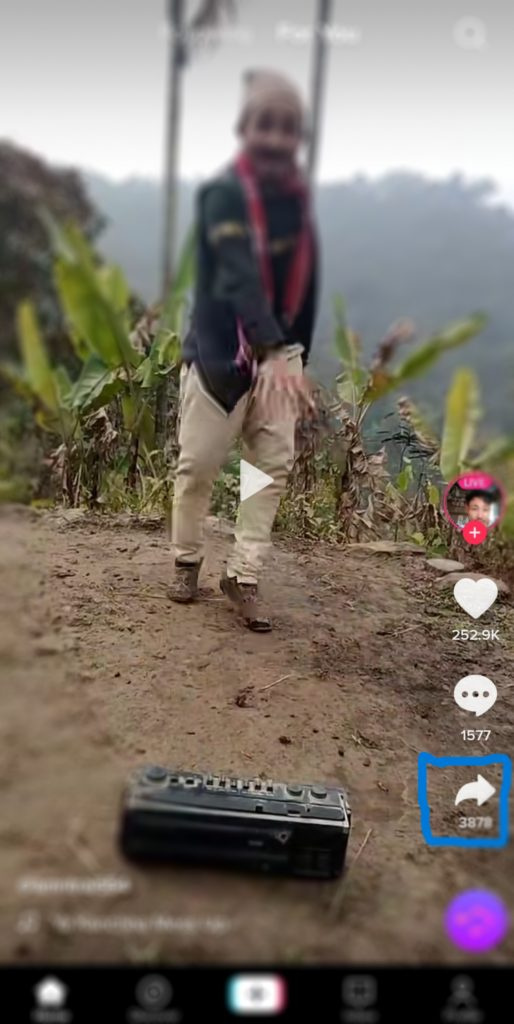
 Schritt 3: Tippen Sie auf das Teilen-Symbol
Und tippen Sie auf das „Teilen“-Symbol mit dem Pfeil auf der rechten Seite des Bildschirms.
Jupiter Trigon Mond Synastrie
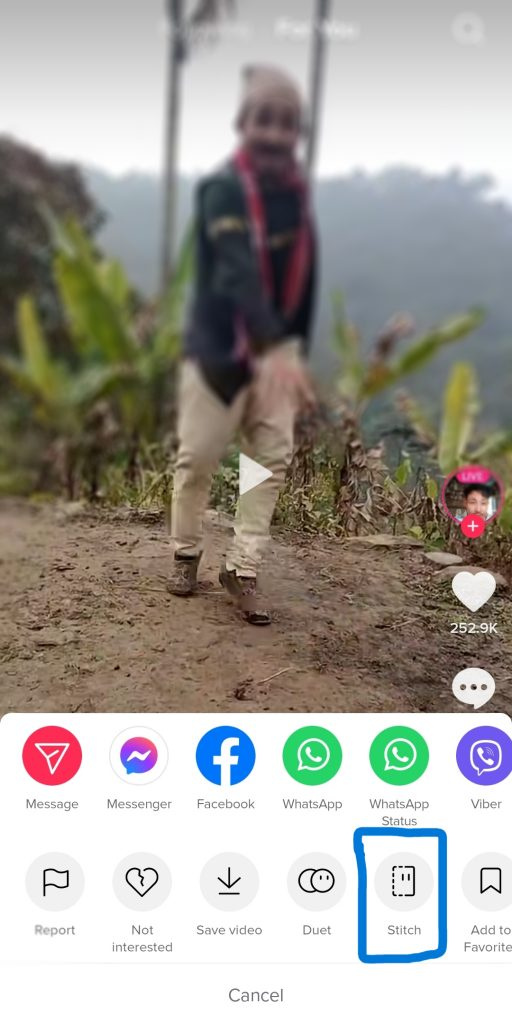
Schritt 4: Wählen Sie „Stich aus Menü“.
Danach sehen Sie unten das Menü mit der Option „Stitch“. Tippen Sie darauf, und die Verarbeitung dauert einige Zeit. Erlauben Sie dann den Zugriff auf Ihr Audio und Video.
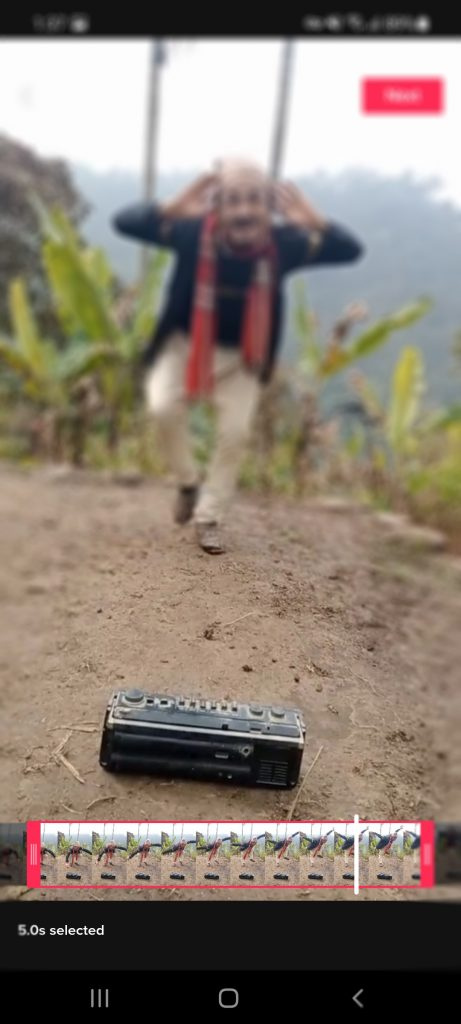
Schritt 5: Video zuschneiden
Dann können Sie den Schieberegler unten verwenden, um 5 Sekunden für die Verwendung in Ihrem Video zu verkürzen. Schließlich können Sie einen beliebigen Teil des Videos auswählen.
Schritt 6: Tippen Sie auf Weiter
Und tippen Sie oben rechts auf die Schaltfläche „Weiter“, nachdem Sie das Video geschnitten haben.

Schritt 7: Nehmen Sie Ihr Video auf
Jetzt können Sie Ihren Teil des Videos mit der Schaltfläche „Aufzeichnen“ aufnehmen. Und tippen Sie auf „Häkchen“, wenn Sie fertig sind.

Schritt 8: Effekte hinzufügen
Sie können Effekte, Text, Sticker, Begleitkommentare oder andere verfügbare Funktionen hinzufügen. Und tippen Sie unten rechts erneut auf „Weiter“.

Schritt 9: Posten Sie das Stitch-Video
Schließlich können Sie Titel, Bildunterschrift und Hashtags hinzufügen und unten auf die Schaltfläche „Posten“ klicken. Sie können auch die Option „Stitch zulassen“ aktivieren, wenn Sie anderen erlauben möchten, Ihr TikTok-Video zu sticken.

Neuester Trend mit TikTok Stitch
Einige beliebte Trends haben die Stitch-Funktion von TikTok verwendet. Einige der neuesten Trend-Hashtags mit Stichvideos sind wie folgt.
#Das Telefon weitergeben
Der Trend geht dahin, dass die Benutzer zu jemandem sagen: „Ich gebe das Telefon weiter“. Und diese Pass-Phone-Herausforderung ist für den „Tag der Erde“, der weltweit viral war. Es ist dem Benutzer überlassen, mit wem er das Video zusammenfügt.
#Mietfrei
Der nächste Trend war #mietfrei und fragte den Benutzer: „Was ist ein Video, das mietfrei in deinem Kopf bleibt?“ Und die Leute fügen dieses Video mit einem anderen zusammen, an das sie denken.
#Stich
Bei Stichvideos ist Khaby Lame der beliebteste Benutzer auf TikTok. Er spricht über Hacks, die Leute auf TikTok posten, dekonstruiert sie und weist auf die Unvollkommenheiten des Hacks hin. Und wenn Sie ein Video auf TikTok zusammenfügen, erscheint „#stitch with @username“ automatisch in der Bildunterschrift, während Sie es posten.
Wie schalte ich TikTok Stitch für ein einzelnes Video ein / aus?
Sie können TikTok Stitch für alle Ihre Videos auf einmal ein- oder ausschalten. Wenn Sie nicht möchten, dass andere Ihr Video zusammenfügen, können Sie es über die TikTok-Einstellungsoption verwalten. Hier sind also die Schritte zum Aktivieren oder Deaktivieren des TikTok-Stichs für alle Videos auf TikTok.
Schritt 1: Öffnen Sie die TikTok-App
Öffnen Sie zunächst Ihre TikTok-App auf einem Ihrer Geräte.
Blauhäher-Tiertotem
Schritt 2: Nehmen Sie Ihr Video auf
Tippen Sie unten auf das Symbol „+“, um ein neues Video aufzunehmen. Halten Sie dann die Aufnahmetaste gedrückt, um das Video aufzunehmen.
Schritt 3: Tippen Sie auf Häkchen
Wenn Sie mit der Aufnahme fertig sind, können Sie auf das Häkchen-Symbol unten rechts auf dem Bildschirm tippen.
Schritt 4: Titel und Hashtag hinzufügen
Wenn Sie dem Video weitere Funktionen hinzufügen möchten, können Sie das Video mit den auf dem Bildschirm verfügbaren Tools bearbeiten.
Schritt 5: Tippen Sie auf „Weiter“.
Tippen Sie dann oben rechts auf die Schaltfläche „Weiter“.
Schritt 6: Stich zulassen
Bevor Sie das Video posten, können Sie den Schieberegler „Zusammenfügen zulassen“ unter der Hashtag-Option aktivieren.
Schritt 7: Posten Sie das Video
Schließlich können Sie das Video auf TikTok posten, indem Sie auf die Schaltfläche „Posten“ klicken.
Wie verwalte ich die Sticheinstellungen für alle Ihre TikTok-Videos?
In ähnlicher Weise können Sie auch die Sticheinstellungen für alle Ihre TikTok-Videos verwalten. Wenn Sie die Einstellungen nicht für jedes Ihrer Videos ändern möchten, können Sie Stitch für alle TikTok-Videos auf einmal ein- oder ausschalten. Hier sind also die Schritte zum Verwalten der Sticheinstellungen für alle Ihre TikTok-Videos.
Schritt 1: Öffnen Sie die TikTok-App
Öffnen Sie zunächst Ihre TikTok-App auf Ihrem Gerät.
Schritt 2: Gehen Sie zum Profil
Und gehen Sie über das Symbol unten rechts auf Ihrem Startbildschirm zu Ihrem Profil.
Schritt 3: Tippen Sie auf das Menü „Drei horizontale Linien“.
Tippen Sie dann oben rechts auf das Menü mit den drei horizontalen Linien.
Schritt 4: Tippen Sie auf Datenschutz
Tippen Sie danach auf „Datenschutz“ und dann auf „Stitch“.
Schritt 5: Wählen Sie Who Can Stitch
Du kannst unten die Option „Wer kann mit deinen Videos zusammenfügen“ auswählen oder die Option „Zusammenfügen zulassen“ für alle von dir geposteten Videos deaktivieren.
Tools von Drittanbietern zum Zusammenfügen eines TikTok-Videos
Ein Drittanbieter-Tool wie Kapwing Studio wird verwendet, um ein Video für TikTok zusammenzufügen. Wenn Sie Videos von Ihrer Kamerarolle verwenden möchten, um ein Video zusammenzufügen, können Sie dieses Tool verwenden. Nachfolgend finden Sie die Anleitung zur Verwendung der Tools zum Zusammenfügen von Videos für TikTok.
Schritt 1: Öffnen Sie Kapwing Studio
Sie können jeden Browser verwenden, um die Website von Kapwing Studio zu öffnen.
Schritt 2: Fangen Sie an
Und klicken Sie auf die Schaltfläche „Erste Schritte“.
Schritt 3: Videos hochladen
Laden Sie dann die Videos von Ihrer Kamerarolle hoch und fügen Sie die TikTok-URL in das weiße Feld ein.
Schritt 4: Videos schneiden
Jetzt können Sie Videos auf der Timeline anordnen und zuschneiden, indem Sie beide Enden des Schiebereglers ziehen. Sie können den Clip auch teilen, indem Sie auf der Tastatur „s“ drücken.
Schritt 5: Exportieren Sie das Video
Klicken Sie nach Abschluss der Bearbeitung oben rechts auf „Video exportieren“.
Schritt 6: Herunterladen
Nach einiger Zeit der Verarbeitung können Sie auf die Schaltfläche „Herunterladen“ klicken, um sie auf Ihrem Gerät zu speichern.
Schritt 7: Auf TikTok hochladen
Jetzt kannst du dein Video auf TikTok hochladen und dort posten.
Häufig gestellte Fragen
Wenn es häufig gestellte Fragen zum Zusammenfügen des TikTok-Videos gibt, finden Sie unten in Kürze Antworten.
Können Sie mit einem Video von der Kamerarolle einen Stich auf TikTok machen?
Leider können Sie TikTok nicht mit Videos aus der Kamerarolle zusammenfügen. Sie müssen also das Originalvideo von der TikTok-Kamera aufnehmen, um ein Video zusammenzufügen. Es gibt jedoch einige Tools von Drittanbietern dafür.
Warum können Sie keine Videos auf TikTok zusammenfügen?
Wenn Sie die Option „Zusammenfügen“ im Video nicht finden, müssen Sie entweder die App aktualisieren oder der Benutzer hat die Option deaktiviert.
Können Sie länger als fünf Sekunden nähen?
Nein, Sie können ein Video vorerst nicht länger als fünf Sekunden zusammenfügen. Hoffentlich verlängert TikTok die Zeit zum Zusammenfügen eines Videos.
Fazit
Daher ist es sehr einfach, ein Video auf TikTok zusammenzufügen, wenn der Videobenutzer die Funktion aktiviert. Sie können Ihre Inhalte über einem anderen Video hinzufügen, sodass Sie nicht von Grund auf neu denken müssen. Sie können 5 Sekunden Ihres Clips zu den Videos anderer hinzufügen und auf TikTok posten. Ebenso können Sie Tools von Drittanbietern verwenden, um ein zusammengesetztes Video für TikTok zu erstellen.
Lesen Sie auch: So deaktivieren Sie die Stitch-Funktion auf Tiktok
Finden Sie Ihre Anzahl Von Engel Heraus
Beliebte Themen
- Saturn Conjunct Midheaven – Synastrie, Transit, Composite
- Von Bettwanzen träumen – Bedeutung und Symbolik
- 429 Engelszahl – Bedeutung und Symbolik
- 04:04 – Bedeutung
- Spirituelle Bedeutung von Spinnen im Haus
- Träume vom Schulanfang – Bedeutung und Symbolik
- Schütze im 8. Haus – Bedeutung und Info
- Uranus im 9. Haus
- So deaktivieren Sie die Stichoption auf TikTok [Deaktivieren und Aktivieren] 2022
- Wie ändere ich den Avatar auf Instagram?