Wie kann ich ein Video auf TikTok zurückspulen oder vorspulen?
Finden Sie Ihre Anzahl Von Engel Heraus

Wenn Sie TikTok verwendet haben, haben Sie möglicherweise in Sekundenbruchteilen etwas Wichtiges verpasst. Oder Sie möchten am Ende weiterleiten, um die großen Enthüllungen zu sehen, die Sie erwartet haben. TikTok-Videos sind jedoch nicht zu lang, aber die Leute denken vielleicht, dass es zeitaufwändig und langweilig ist, sich zurückzulehnen und Videos erneut anzusehen, um bestimmte Teile davon zu sehen. Die App hat jedoch eine Möglichkeit entwickelt, TikTok-Videos vor- und zurückzuspulen.
Sie können Videos in TikTok nur zurück- oder vorspulen, wenn Sie die neueste Version der App haben. Sie müssen jedoch nur auf den weißen Fortschrittsbalken tippen und ihn gedrückt halten, wenn Sie ihn haben. Die Linie ist dicker und hat dort einen weißen Punkt am unteren Rand des Bildschirms. Sie können den Punkt durch Wischen nach vorne oder hinten an die gewünschte Stelle im Video bewegen. Für diejenigen, die diese Funktionen noch nicht haben, können Sie Videos vor- und zurückspulen, indem Sie sie auf Ihrer Kamerarolle speichern oder andere App-Tools von Drittanbietern verwenden.
Die folgenden Schritte zeigen Ihnen, wie Sie Ihre TikTok-Videos in der App zurückspulen und vorspulen und sie in den folgenden Schritten auf Ihre Kamerarolle herunterladen:
Inhaltsverzeichnis
Methoden zum Zurückspulen oder Vorspulen von Videos auf TikTok
Auf Mobiltelefonen und Browsern können wir unsere TikTok-Videos einfach vor- oder zurückspulen, indem wir diesen Schritten folgen:
Methode 1: Innerhalb der Mobiltelefone
Die überwiegende Mehrheit der TikTok-Zuschauer sind Handynutzer. Sie können die TikTok-Videos auch auf Ihrem Mobiltelefon einfach zurück- oder vorspulen. Hier sind einige Schritte, die Sie unternehmen können:
Schritt 1: Führen Sie die neueste Version der TikTok-App aus
YouTube - So sehen Sie Videos Frame... YouTube - So sehen Sie sich Videos Bild für Bild anÖffnen Sie die neueste Version der TikTok-App auf Ihrem Telefon.
Sonne im 10. Haus
Schritt 2: Spielen Sie ein TikTok-Video ab
Achten Sie beim Abspielen eines TikTok-Videos unten auf eine weiße dickere Linie.
Schritt 3: Berühren Sie die weiße Linie mit den Fingern
Berühren Sie die weiße Linie und sie wird hervorgehoben, wenn ein Punkt erscheint, um anzuzeigen, wie weit Sie sich im Video befinden.
Schritt 4: Tippen Sie auf den Punkt
Drücken Sie auf den Punkt und scrollen Sie nach links, um das Video zurückzuspulen, und nach rechts, um es vorzuspulen.
Methode 2: Aus dem Browser
Die Verwendung von TikTok auf einem Computer ist in letzter Zeit viel einfacher geworden. Fast alle Funktionen von TikTok auf Ihrem Mobiltelefon sind auch in Ihrem Browser verfügbar. Im Gegensatz dazu können Sie Ihre Videos ganz einfach vor- und zurückspulen. Hier können Sie diesen Schritten folgen:
Schritt 1: Gehen Sie nach Belieben zu einem beliebigen Browser
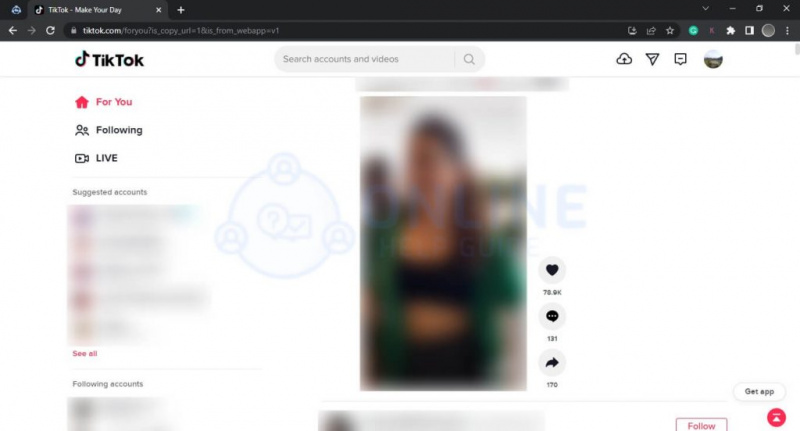
Gehen Sie zur TikTok-Website und melden Sie sich bei Ihrem Konto an.
Schritt 2: Wählen Sie das Video aus

Wählen Sie ein Video aus, das Sie ansehen möchten, indem Sie darauf klicken
Schritt 3: Auf dem Bildschirm erscheint eine dicke Linie
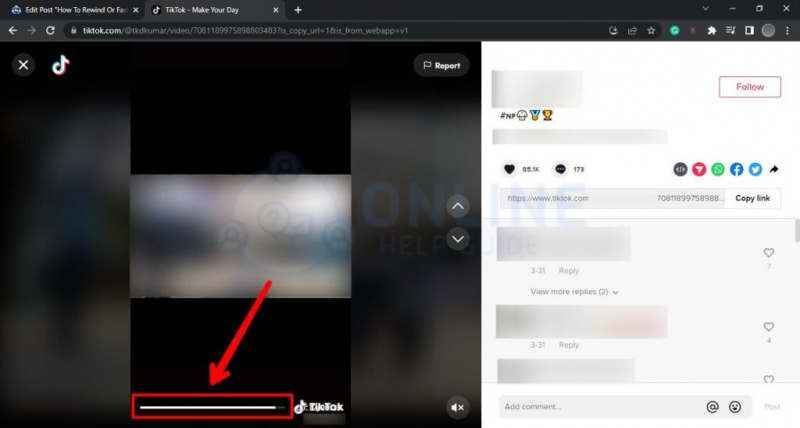
Sie sehen die Leiste, die am unteren Rand Ihres Bildschirms dicker wird.
Schritt 4: Ziehen Sie Ihre Maus
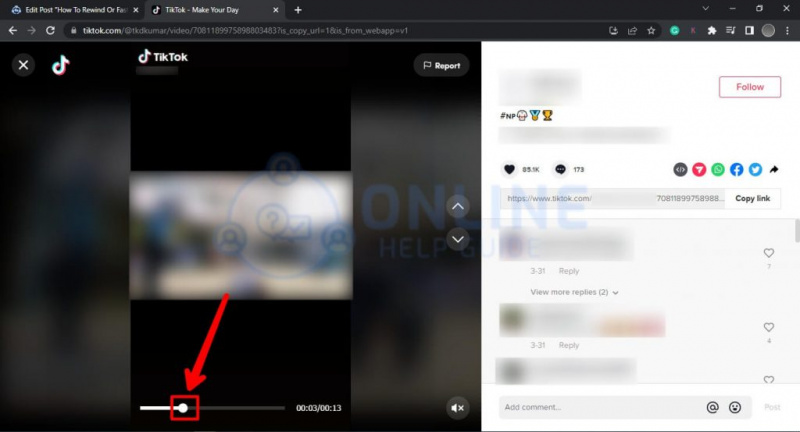
Bewegen Sie die Maus, bis der weiße Punkt erscheint.
Schritt 5: Zeigen Sie mit dem Pfeil auf den Bildschirm
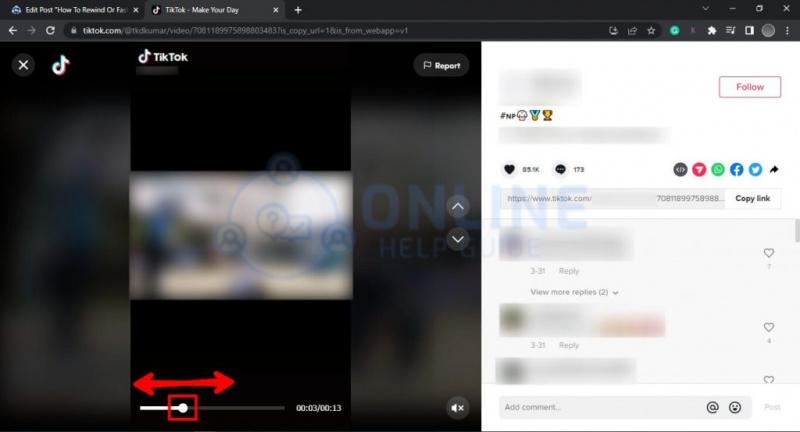
Ziehen Sie den Punkt vor und zurück, um das Video vor- und zurückzuspulen.
Wie können wir Videos zurück- und vorspulen, ohne TikTok-Apps zu verwenden?
Auch wenn die längsten TikTok-Videos nur wenige Minuten lang sind, möchten Sie sie vielleicht vor- oder zurückspulen. TikTok verfügt über eine dicke weiße Linienleiste, mit der Sie sie einfach überspringen können. Trotzdem ist es nicht für alle Videos verfügbar, da einige nur 15 Sekunden lang sind.
Derzeit erscheint die Funktion hauptsächlich bei längeren Videos und ist noch nicht für alle Benutzer verfügbar. Wenn Sie jedoch über das neueste Update verfügen und über Funktionen verfügen, kann es von Vorteil sein, wenn Sie es verwenden können. Wenn Sie diese Funktion nicht haben, können Sie TikTok-Videos daher außerhalb der TikTok-App schnell vor- oder zurückspulen, indem Sie die Videos herunterladen und in Ihrer Kamerarolle speichern. Nachdem Sie es gesehen haben, können Sie es löschen, um Speicherplatz freizugeben. Führen Sie zunächst die folgenden Schritte aus:
Schritt 1: Gehen Sie zur TikTok-App
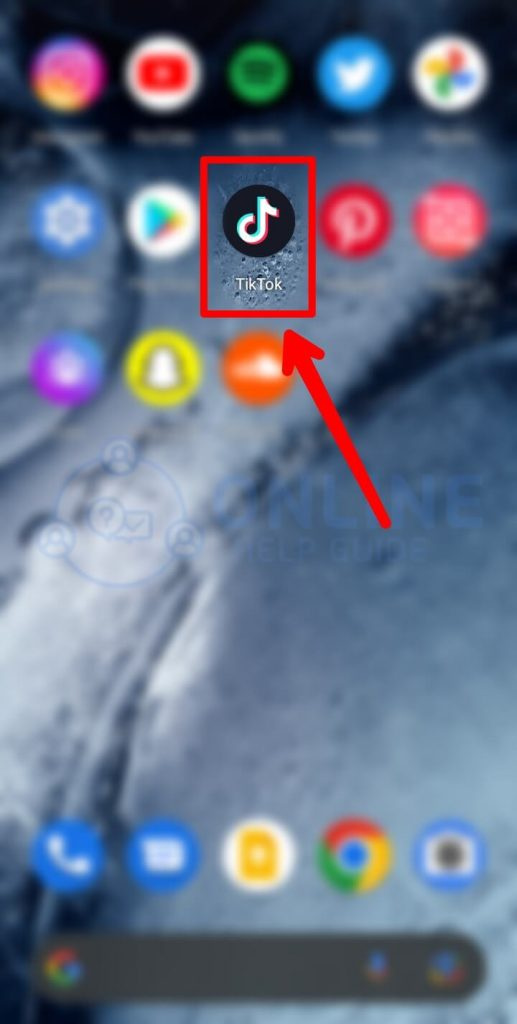
Führen Sie die TikTok-App aus.
Schritt 2: Wählen Sie das Video aus
Wählen Sie das Video aus, das Sie herunterladen möchten, und speichern Sie es, um schnell vor- oder zurückzuspulen.
Schritt 3: Tippen Sie auf die Freigabeoption

Drücken Sie auf die Option „Teilen“, Sie sehen verschiedene Optionen darauf.
Schritt 4: Speichern Sie das Video
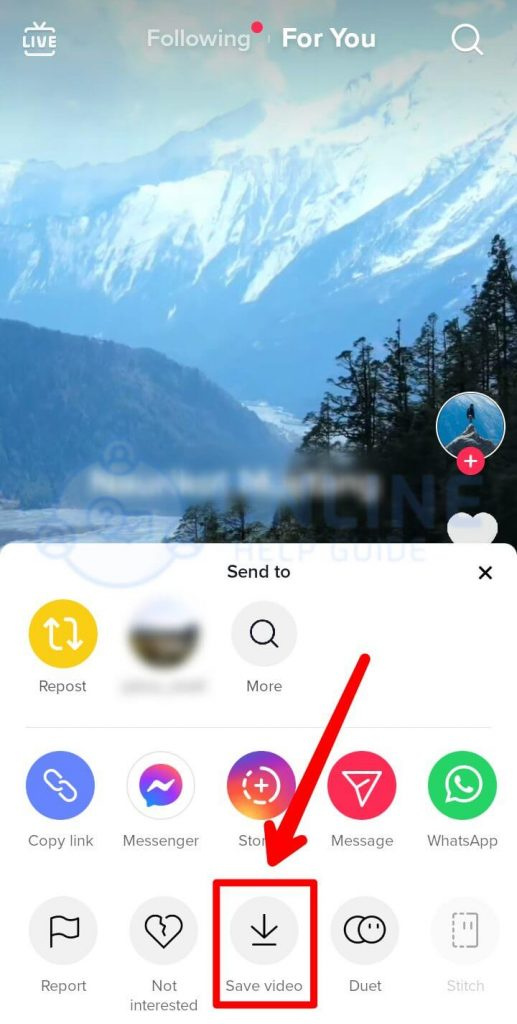
Klicken Sie darauf, um Ihr Video zu speichern.
Schritt 5: Gehen Sie zur Kamerarolle
Das gespeicherte Video wird auf der Kamerarolle angezeigt.
Schritt 6: Schieben Sie Ihre Finger an den unteren Rand des Bildschirms
Sie können Ihren Finger wie bei jedem Video, das Sie in Ihrer Kamerarolle gespeichert haben, über den Schieberegler am unteren Bildschirmrand gleiten lassen. Sie können so oft vorspulen, zurückspulen, anhalten oder erneut ansehen, wie Sie möchten.
(Hinweis: Eine weitere Möglichkeit zum Vor- und Zurückspulen besteht darin, das Video auf verschiedenen Social-Media-Plattformen zu teilen. Sie können TikTok oder Snapchat verwenden, und wenn Sie TikTok-Videos auf Snapchat oder Twitter „teilen“, können Sie einfach die Schnelltaste verwenden. Vor- und Zurückspulen funktioniert auf diesen Plattformen.)
Wie ändere ich die Videogeschwindigkeit vor der Aufnahme?
Die erste Methode zum Ändern der Geschwindigkeit Ihres Videos besteht darin, es vor der Aufnahme auf TikTok hochzuladen. Das Verfahren beinhaltet die Aufnahme Ihres Videos in Zeitlupe und dann in Zeitraffer. Im Folgenden sind die Schritte zum Ändern der Videogeschwindigkeit vor der Aufnahme aufgeführt:
träume davon, sich zu übergeben
Schritt 1: Starten Sie die TikTok-App
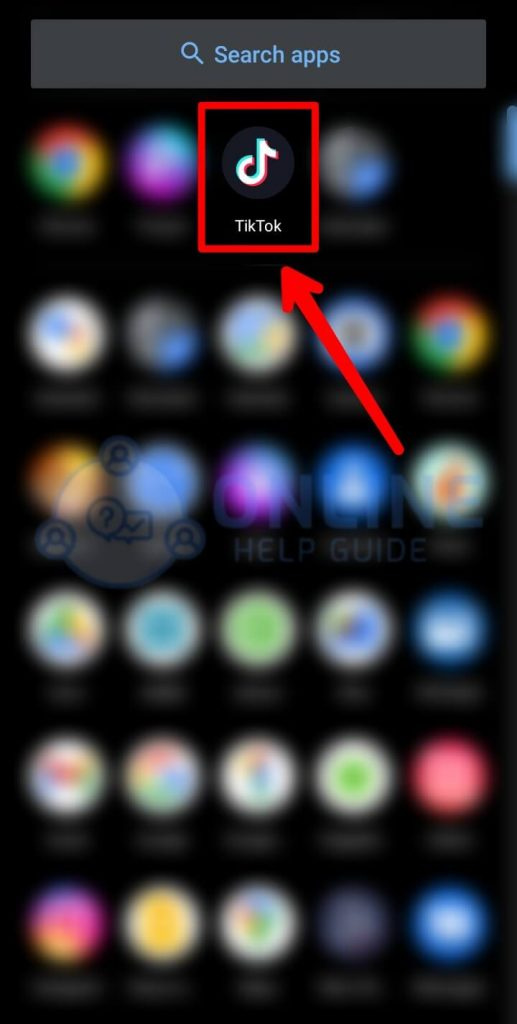
Gehen Sie zur TikTok-App
Schritt 2: Tippen Sie auf das „+“-Symbol auf dem Bildschirm

Drücken Sie das „+“-Symbol unten auf Ihrem Bildschirm.
Schritt 3: Klicken Sie auf Geschwindigkeit

Tippen Sie bei den auf der rechten Seite aufgeführten Symbolen auf die Geschwindigkeit.
Schritt 4: Wählen Sie die Geschwindigkeitsänderung
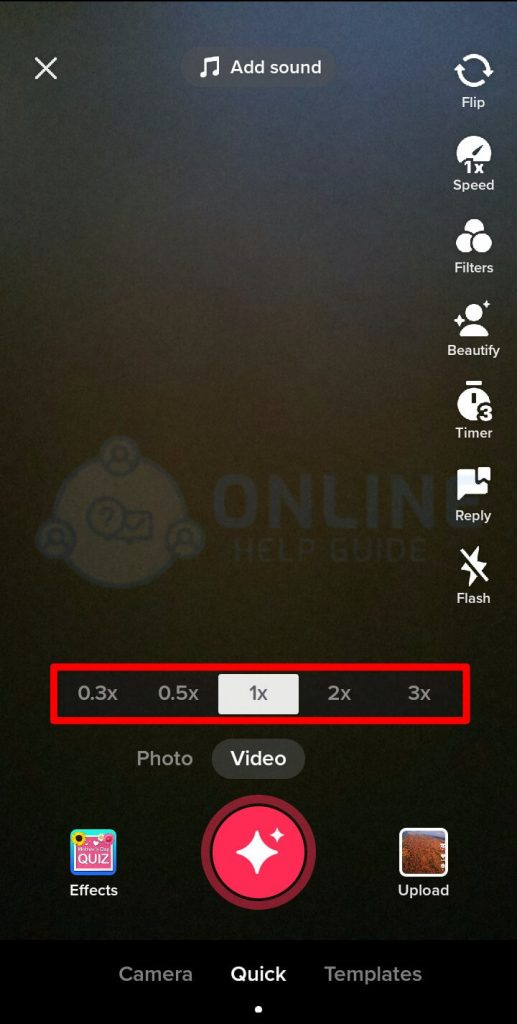
Wählen Sie die Option zum Ändern der Geschwindigkeit über der roten Aufnahmetaste. 1x steht für normale Geschwindigkeit, während links für Zeitlupe und rechts für schnelle Bewegung steht.
Schritt 5: Nehmen Sie sich selbst auf
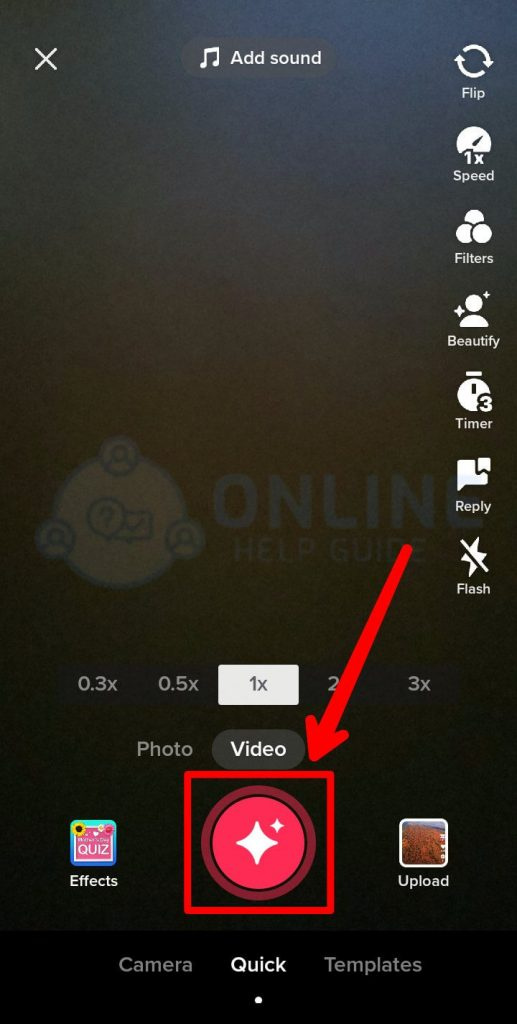
Nehmen Sie sich dann mit der roten Taste unten auf dem Bildschirm auf
Schritt 6: Laden Sie das Video hoch

Poste deine Videos auf TikTok.
Wie ändere ich die Geschwindigkeit eines aufgezeichneten Videos?
Nachdem Sie das Video aufgenommen haben, können Sie auch die Geschwindigkeit Ihres TikTok ändern. Der folgende Abschnitt führt Sie durch die Schritte, um Ihnen zu helfen:
Schritt 1: Gehen Sie zur TikTok-App

Starten Sie die TikTok-App
Schritt 2: Drücken Sie das „+“-Symbol auf dem Bildschirm
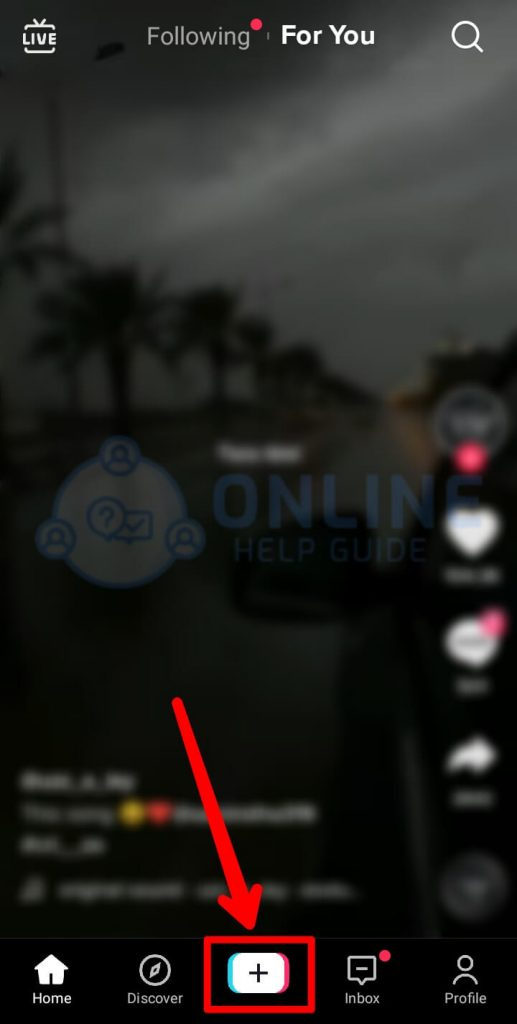
Tippen Sie auf das „+“-Symbol am unteren Bildschirmrand.
Schritt 3: Tippen Sie auf das Upload-Symbol
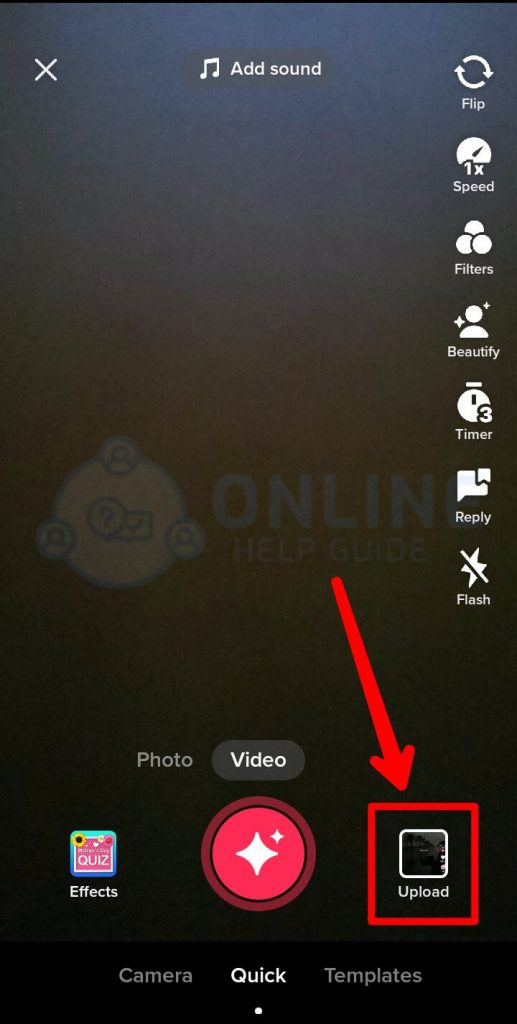
Wählen Sie das Upload-Symbol am hellen unteren Bildschirmrand.
Schritt 4: Wählen Sie das hochzuladende Video aus
Wählen Sie das hochzuladende Video aus der Kamerarolle aus, um die Geschwindigkeit zu ändern.
Schritt 5: Tippen Sie auf die Schaltfläche Clip anpassen und auf das Uhrensymbol
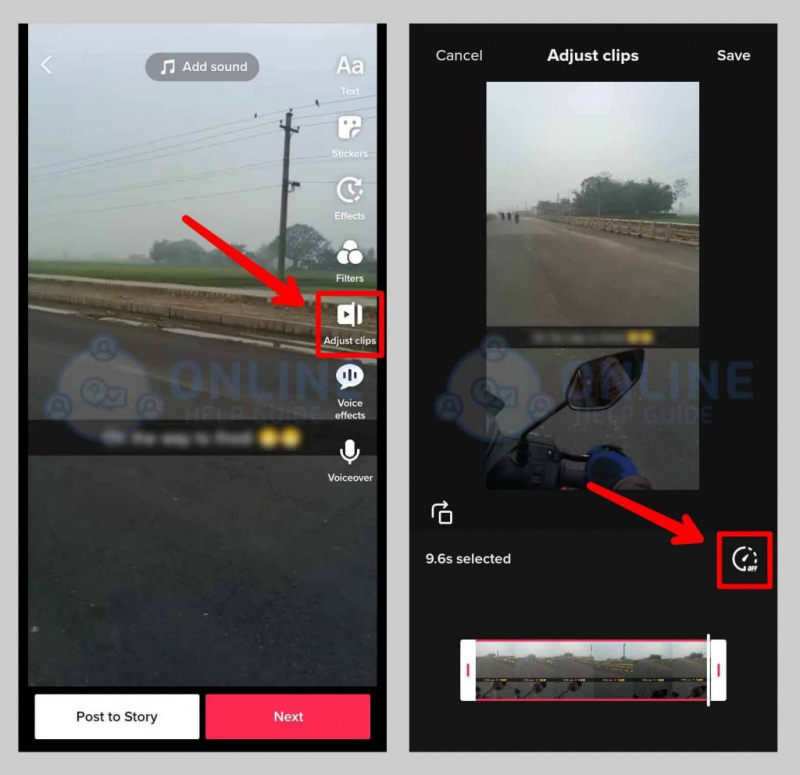
Drücken Sie rechts auf die Schaltfläche zum Anpassen des Clips und dann auf das Uhrsymbol. Daraufhin wird eine andere Option zum Ändern der Geschwindigkeit angezeigt.
Schritt 6: Wählen Sie die Geschwindigkeitsänderung
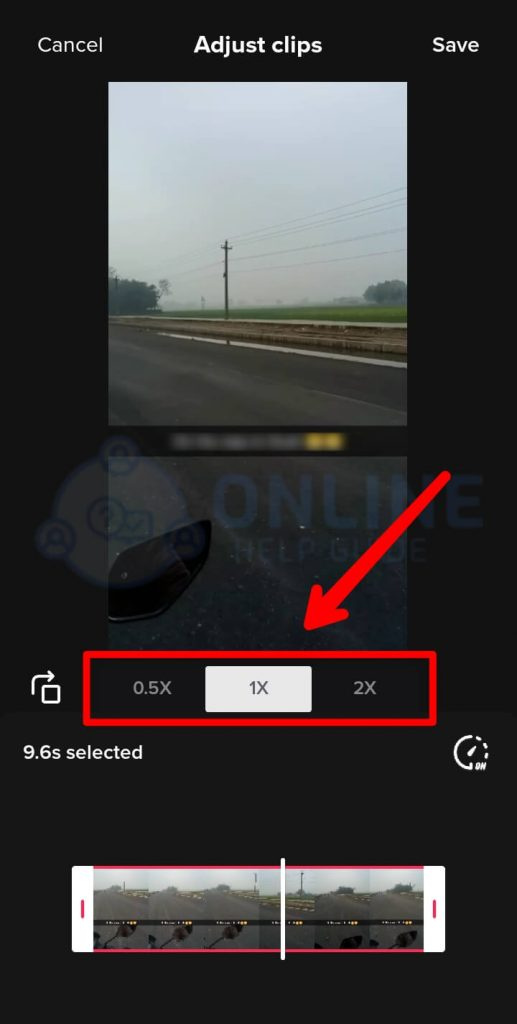
Wählen Sie den Faktor aus, um den Sie ihn verlangsamen oder beschleunigen möchten
Schritt 7: Speichern Sie die neue Version des Videos
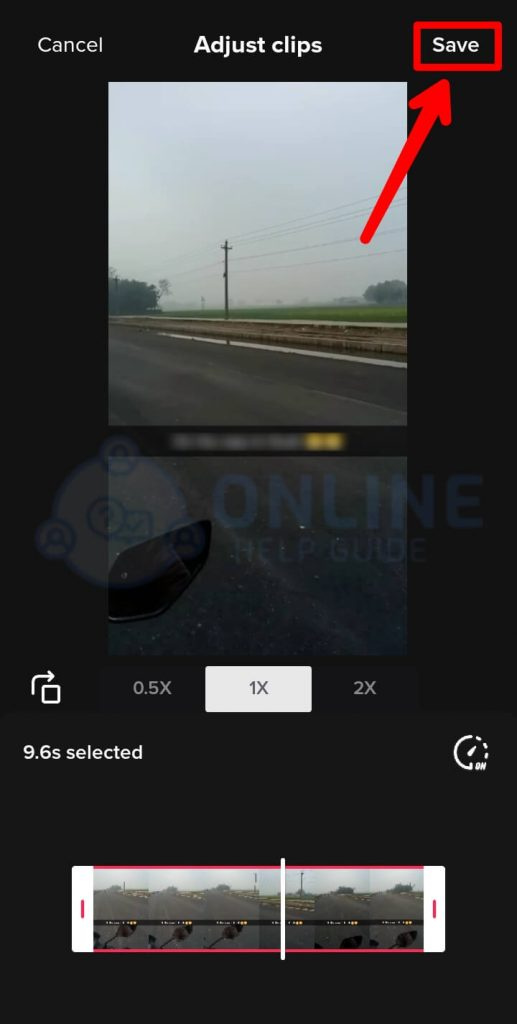
Behalten Sie die neue Version und speichern Sie sie.
Schritt 8: Posten Sie auf Ihrem TikTok
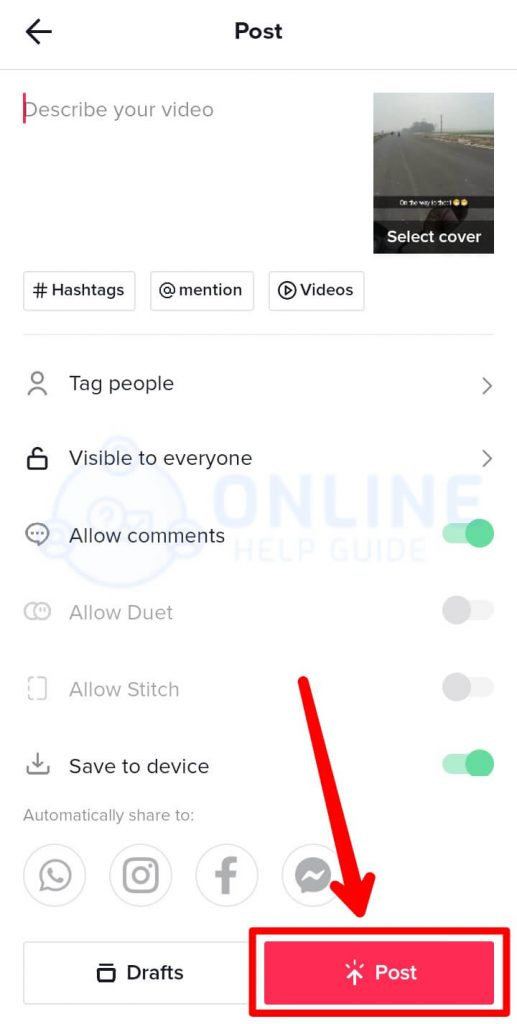
Laden Sie das Video in Ihre TikTok-Videos hoch
Häufig gestellte Fragen
Hier sind einige häufig gestellte Fragen:
Wie lang ist die Länge von TikTok-Videos?
TikTok-Videos begannen mit 15-Sekunden-Videoclips und wurden seitdem auf 60-Sekunden-Videos erweitert, und Sie können jetzt TikTok-Videos erstellen, die 3 Minuten lang sind.
Bedeutung von Schwalbenvögel
Wie bearbeite ich einen TikTok-Videoentwurf?
Sie können ein TikTok-Video bearbeiten, indem Sie auf Ihre Profilseite gehen und auf den Ordner „Entwürfe“ tippen. Wählen Sie den Videoentwurf aus, den Sie bearbeiten möchten. Wählen Sie die Option in der oberen linken Ecke. Von dort aus können Sie neue Clips hinzufügen, das Video, die Musik, Filter, Voiceovers und vieles mehr ändern.
Warum können wir unser TikTok-Video nicht teilen?
Es wird hauptsächlich durch langsame oder instabile Internetverbindungen verursacht. Sie können auch auf Probleme stoßen, wenn Sie ein Video von einem privaten Konto teilen.
Wie trimme ich Sounds auf TikTok?
Wählen Sie die Töne aus, die Sie ändern möchten. Tippen Sie auf die Schaltfläche Bearbeiten. Um die Länge des Tons zu ändern, drücken und ziehen Sie, um den Teil des Tons auszuwählen, den Sie in Ihrem Video verwenden möchten. Sie können Ihre Sounds jedoch möglicherweise nicht zuschneiden, wenn der Benutzer nur 15 Sekunden dieses Sounds hochgeladen hat. In diesem Fall können Sie Ihren Sound bearbeiten und erstellen.
So ändern Sie die Größe Ihres TikTok-Videos
TikTok hat Seitenverhältnisse von 9:16 oder 1:1 sowie die darüber liegenden Anzeigenverhältnisse verwendet. Wenn Sie Ihr Video zuschneiden und mit Zoom- und Positionswählern anpassen möchten, können Sie dies tun. Dann können Sie mit der Fülltaste die Aufnahme zuschneiden oder an die Rahmengröße anpassen.
Wie können wir mehrere Videos auf TikTok zusammenstellen?
Zunächst müssen Sie mehrere Videos/Fotos auf TikTok hochladen. Tippen Sie dann in der Kamerarolle auf , um ein Video zu erstellen und die Galerie Ihres Geräts zu durchsuchen. Am unteren Rand werden Sie mit einer Fülle von Optionen konfrontiert. Wählen Sie alle gewünschten Videos aus und drücken Sie dann die Schaltfläche Weiter. Sie haben dann die Möglichkeit, Sounds über Musikplattformen hinweg zu synchronisieren und anzupassen, bevor Sie die Videos hochladen.
Fazit
Zusammenfassend zeigen Ihnen die obigen Artikel, wie Sie Videos auf TikTok zurück- oder vorspulen. Dort haben wir versucht, jeden Aspekt abzudecken, um Sie daran zu erinnern und das Video weiterzuleiten, um Sie in kurzer Zeit unterhaltsamer zu machen. Sie können den Artikel auf Ihrem Telefon oder in Ihrem Browser nachverfolgen, um ihn einfacher und zuverlässiger zu machen.
Lesen Sie auch: So kehren Sie Video und Audio auf Tiktok um
Finden Sie Ihre Anzahl Von Engel Heraus
Beliebte Themen
- Saturn Conjunct Midheaven – Synastrie, Transit, Composite
- Von Bettwanzen träumen – Bedeutung und Symbolik
- 429 Engelszahl – Bedeutung und Symbolik
- 04:04 – Bedeutung
- Spirituelle Bedeutung von Spinnen im Haus
- Träume vom Schulanfang – Bedeutung und Symbolik
- Schütze im 8. Haus – Bedeutung und Info
- Uranus im 9. Haus
- So deaktivieren Sie die Stichoption auf TikTok [Deaktivieren und Aktivieren] 2022
- Wie ändere ich den Avatar auf Instagram?