So löschen Sie die Facebook-Unternehmensseite dauerhaft [Schritt-für-Schritt-Anleitung]
Finden Sie Ihre Anzahl Von Engel Heraus
Die Facebook-Seite ist eine der beliebtesten Funktionen, die Facebook bietet. Über die Facebook-Seite können Sie sich mit einer riesigen Masse von Menschen auf der ganzen Welt verbinden. Sie können Nachrichten und Informationen über eine große Anzahl von Followern über die Facebook-Seite übermitteln. Die Facebook-Seiten sind für Unternehmen, Marken, Organisationen und Persönlichkeiten des öffentlichen Lebens da, um mit Menschen in Kontakt zu treten, Geschichten zu teilen und Veranstaltungen zu erstellen. Viele Prominente nutzen diese Plattform, um Botschaften zu übermitteln, um ihre Anhänger zu erreichen.
Möglicherweise haben Sie auch eine Facebook-Seite für Ihr Unternehmen erstellt oder sind eine private Seite. Im Laufe der Zeit hatten Sie möglicherweise aufgrund einiger Probleme Schwierigkeiten, Ihre Facebook-Seite zu betreiben. Sie suchen also vielleicht weiter So löschen Sie eine Facebook-Seite.
Inhaltsverzeichnis
Gründe, die Facebook-Unternehmensseite dauerhaft zu löschen:
- Flaggschiff-Probleme :
Einigen Leuten gefällt möglicherweise nicht, was Sie auf Ihrer Seite teilen. Oder es könnte einen Widerstand geben, der jede Gelegenheit sucht, Ihre Unternehmensseite herunterzufahren. In der Zwischenzeit melden diese Personen möglicherweise Ihre Seite und Sie erhalten möglicherweise Flaggschiff-Probleme, die Sie dazu zwingen, die Facebook-Seite zu löschen.
1044 Bedeutung der Engelszahl
- Fragen der Datensicherheit:
Vor einigen Monaten gab es in den Medien einige Nachrichten gegen Facebook bezüglich Datensicherheit und -integrität. Es wurde gesagt, dass Facebook gegen einige Richtlinien verstoßen hat, als es Daten und Informationen von Benutzern an Dritte verkaufte. Es hat auf der ganzen Welt für Chaos gesorgt. In Anbetracht dessen möchten viele Top-Unternehmensorganisationen dies möglicherweise tun eine Facebook-Seite löschen und sich vollständig aus den sozialen Netzwerken entfernen.
- Sie haben doppelte Seiten:
Ähnliche oder doppelte Seiten zu haben, könnte ein Grund für eine Person sein, die Facebook-Seite zu löschen. Wenn Sie ähnliche Seiten haben, aber nicht genug Zeit haben, sich um beide Seiten zu kümmern, dann ist es eine gute Idee, eine davon zu löschen.
- Sie haben nicht genug Zeit, um Updates zu posten:
Ein voller Terminkalender ist immer ein Problem. Sie müssen sich mit mehreren Aufgaben befassen. Andererseits können Sie keine Updates auf Ihrer Facebook-Unternehmensseite veröffentlichen. In diesem Fall könnte es eine Option sein, eine andere Person zum Administrator oder Redakteur der Seite zu machen. Dabei können jedoch Vertrauensprobleme dazwischenkommen. Und schließlich entscheiden Sie sich vielleicht dafür, eine Facebook-Unternehmensseite dauerhaft zu löschen.
Facebook-Seite löschen
Obwohl die Facebook-Seite eine sehr wichtige Plattform für die Geschäftsförderung und andere Zwecke ist. Möglicherweise müssen Sie die Facebook-Seite aus mehreren Gründen löschen, darunter Flagship-Probleme. Ebenso müssen Sie möglicherweise die Facebook-Unternehmensseite dauerhaft löschen, da Ihre Seite alt und aus der Mode gekommen ist.
Wenn Sie eine Facebook-Seite haben, aber keine Zeit haben, neue Updates zu posten, dann wird Ihre Seite inaktiv sein. Es ist besser, Ihre Facebook-Seite zu löschen. Während Sie keine häufigen Aktualisierungen auf Ihrer Seite veröffentlichen können, ist die Seite inaktiv. In der Zwischenzeit verlieren die Leute das Interesse an Ihrer Seite und beginnen, Ihrer Seite nicht mehr zu folgen. Eine inaktive Seite zu haben ist wertlos, also löschen Sie besser die Facebook-Seite.
Eine Facebook-Seite zu löschen ist nicht so schwierig. Die Komplexität ist jedoch von Gerät zu Gerät unterschiedlich. Hier zeige ich Ihnen, wie Sie die Facebook-Unternehmensseite dauerhaft löschen Windows und Android.
Wie lösche ich eine Facebook-Unternehmensseite mit Ihrem Computer?
Schritt 1: Anmeldung zu Ihrem Facebook-Konto
Öffnen Sie zunächst Facebook und melden Sie sich bei Ihrem Facebook-Konto an.
Schritt 2: Klicken Sie auf das Dropdown-Symbol oben rechts auf der Seite.
Danach sehen Sie die folgenden Optionen. Auswählen 'Seiten verwalten'.
Schritt 3: Wählen Sie die Seite aus, die Sie löschen möchten
Nachdem Sie auf Seiten verwalten geklickt haben, sehen Sie eine Liste Ihrer Seiten. Wählen Sie nun aus, welche Seite Sie löschen möchten. Dazu einfach klicke auf diesen Seitennamen.
Schritt 4: Gehe zu den Einstellungen
Nachdem Sie auf die Seite geklickt haben, die Sie löschen möchten. Sie werden sehen, dass Ihre normale Seite auf Ihrem Bildschirm erscheint. Schauen Sie nach oben rechts, Sie sehen „ die Einstellungen “. Klicken Sie dort.
Schritt 5: Scrollen Sie nach unten, bis Sie „Seite entfernen“ finden
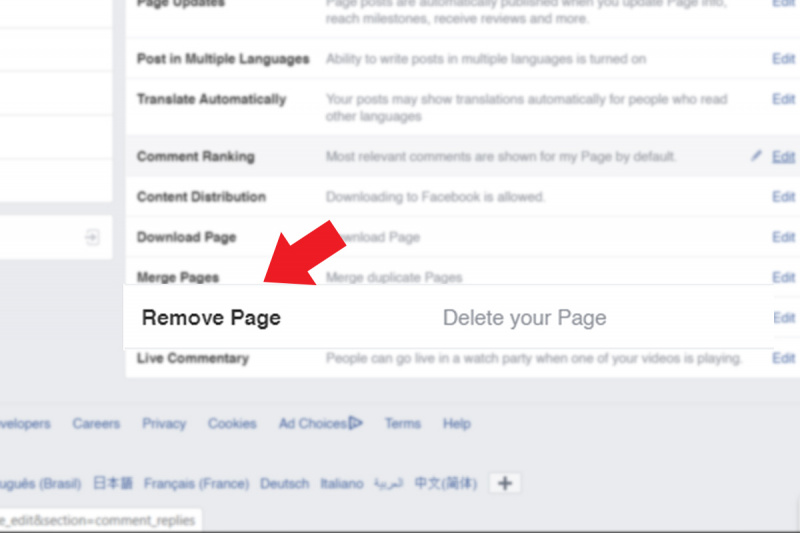
Sobald Sie auf Einstellungen klicken, erscheinen mehrere Seitenoptionen auf Ihrem Bildschirm. Runterscrollen. Unten auf der Seite sehen Sie „ Seite entfernen ' Möglichkeit. Klicken Sie auf diese Option.
Schritt 6: Klicken ' permanent löschen
Traum vom Zähneputzen
Dies ist der vorletzte Schritt, um eine Facebook-Unternehmensseite dauerhaft zu löschen.
Nachdem Sie auf die Seite „Entfernen“ geklickt haben, sehen Sie die folgende Meldung auf Ihrem Bildschirm. Klicken '
Schritt 7: Seite dauerhaft löschen
Nachdem Sie den Anweisungen in Schritt 6 gefolgt sind, wird die folgende Popup-Meldung auf Ihrem Bildschirm angezeigt. Entscheide dich und drücke „ löschen “, um Ihre Facebook-Seite dauerhaft zu löschen.
So löschen Sie eine Facebook Business-Seite auf einem Computer.
Wie lösche ich eine Facebook-Unternehmensseite auf Android?
Schritt 1: Einloggen zu Ihrem Facebook-Konto
Öffnen Sie zunächst Facebook und melden Sie sich bei Ihrem Facebook-Konto an.
Schritt 2 : Tippen Sie auf das Symbol ☰ in Richtung von oben rechts Ihres Bildschirms unter den Nachrichten.
Saturn Quadrat Mond Synastrie moon
Dort sehen Sie eine Liste mit Optionen.
Schritt 3: Klicke auf ' meine Seiten ”
Alle von Ihnen erstellten Seiten werden auf Ihrem Bildschirm angezeigt.
Schritt 4: Tippen Sie auf die Seite, die Sie endgültig löschen möchten.
Danach öffnet sich Ihre Seite ganz normal. Sie sehen die Optionen Startseite, Seite, Nachrichten, Anzeigen und mehr. Drücken Sie ' mehr “.
Schritt 5: Gehen Sie zu Seite bearbeiten
Nachdem Sie auf „ mehr “ sehen Sie die folgende Seite auf Ihrem Bildschirm. Scrollen Sie nach unten, um das „ Seite bearbeiten ' Möglichkeit. Tippen Sie auf Seite bearbeiten.
Teil des Glücks im Stier
Schritt 6: Gehe zu den Einstellungen
Nachdem Sie auf die Bearbeitungsseite getippt haben, sehen Sie die folgenden Informationen auf Ihrem Bildschirm. Schauen Sie nach unten, Sie sehen „ die Einstellungen ' Möglichkeit. Tippen Sie darauf.
Schritt 7: Tippen Sie auf „Allgemein“
Sie sehen die folgenden Optionen, nachdem Sie die Anweisungen in Schritt 6 abgeschlossen haben. Tippen Sie auf „ Allgemein “.
Schritt 8: Scrollen Sie auf der Seite „Allgemein“ und finden Sie „ Seite entfernen ”
Wenn Sie die Seite „Allgemein“ öffnen, finden Sie oben nicht direkt die Option Seite entfernen. Scrollen Sie nach unten und in Richtung der Mitte, du wirst sehen ' Seite entfernen “. Direkt darunter sehen Sie „
Schritt 9: Seite löschen
Der letzte Schritt, um die Facebook-Unternehmensseite dauerhaft zu löschen. Nachdem Sie auf „
So löschen Sie eine Facebook-Seite auf Android.
Fazit:
Facebook Seite ist wirklich vorteilhaft für geschäftliche Zwecke. Allerdings treten auch dort Probleme auf. Möglicherweise müssen Sie Ihre Facebook-Seite dauerhaft löschen. Hier habe ich Ihnen eine Schritt-für-Schritt-Anleitung zum Löschen der Facebook-Seite auf zwei verschiedenen Plattformen gezeigt; Computer & Android. Löschen Sie daher eine Facebook-Seite und erstellen Sie eine neue, um Ihr Geschäft zu erweitern.
Finden Sie Ihre Anzahl Von Engel Heraus
Beliebte Themen
- Saturn Conjunct Midheaven – Synastrie, Transit, Composite
- Von Bettwanzen träumen – Bedeutung und Symbolik
- 429 Engelszahl – Bedeutung und Symbolik
- 04:04 – Bedeutung
- Spirituelle Bedeutung von Spinnen im Haus
- Träume vom Schulanfang – Bedeutung und Symbolik
- Schütze im 8. Haus – Bedeutung und Info
- Uranus im 9. Haus
- So deaktivieren Sie die Stichoption auf TikTok [Deaktivieren und Aktivieren] 2022
- Wie ändere ich den Avatar auf Instagram?