So löschen Sie das Tiktok-Konto einer anderen Person
Finden Sie Ihre Anzahl Von Engel Heraus
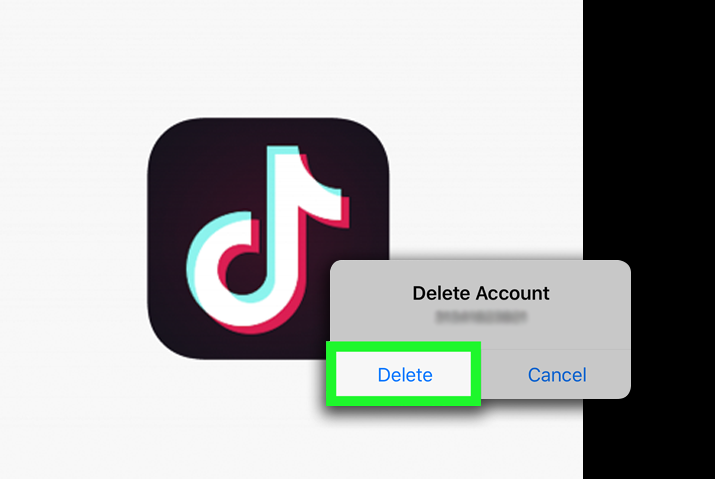
Tiktok ist eine Social-Media-Plattform, die seit ihrer Einführung exponentiell gewachsen ist. Die Anwendung ermöglicht es Benutzern, kurze Videos mit einer Länge von 15 Sekunden bis zu einer Minute zu filmen und zu teilen. Folglich ermöglicht diese Anwendung die Sichtbarkeit der Benutzer, da Sie mit den Inhalten interagieren können, die in Ihrem Feed erscheinen. Es kann jedoch Fälle geben, in denen Sie den Inhalt bestimmter Benutzer oder bestimmter Videos nicht sehen möchten. In solchen Fällen gibt es Möglichkeiten, das Tiktok-Konto einer anderen Person vollständig zu löschen oder sich für andere Methoden zu entscheiden, um den Inhalt nicht zu sehen.
So löschen Sie ein Tiktok-Konto ohne ... So löschen Sie ein Tiktok-Konto ohne Telefonnummer
Die beste Möglichkeit, das Tiktok-Konto einer anderen Person zu löschen, besteht darin, auf ihr Telefon zuzugreifen und die Schritte zum Löschen eines Kontos zu befolgen. Oder, wenn das nicht möglich ist, versuchen Sie, den Benutzer zu melden, Inhalte stummzuschalten oder zu blockieren. Sie können es auch versuchen den Inhalt löschen die sie aufstellen, oder sich sogar an die Tiktok-Behörden wenden, wenn das Tiktok-Profil in irgendeiner Weise schädlich ist.
Inhaltsverzeichnis
So löschen Sie ein Konto auf Tiktok
Sie können die erste Methode anwenden, um den Inhalt eines Benutzers nicht zu sehen, indem Sie ein Konto vollständig löschen. Es gibt jedoch keine spezielle Funktion auf Tiktok, die es einem anderen Benutzer ermöglicht, das Konto eines anderen zu löschen. Daher ist diese Methode möglicherweise nicht ethisch einwandfrei, aber durch den Zugriff auf das Gerät eines Benutzers, dessen Inhalt Sie nicht sehen möchten, können Benutzer das Konto löschen, indem sie die angegebenen Schritte befolgen.
So löschen Sie das Tiktok-Konto einer anderen Person vom Telefon
Wenn Sie Zugriff auf das Mobiltelefon haben, auf dem das Tiktok-Konto angemeldet ist, können Benutzer die angegebenen Schritte ausführen, um ein Tiktok-Konto vom Gerät selbst zu löschen.
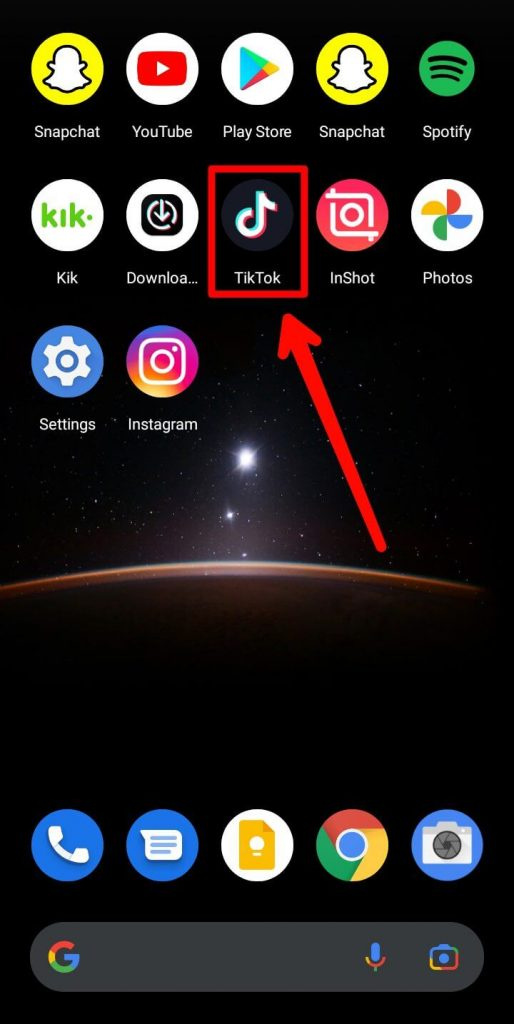
Schritt 1: Starten Sie Tiktok auf Ihrem Telefon
Starten Sie zunächst die Tiktok-Anwendung vom Telefon aus. Tippen Sie dann auf das schwarze Symbol mit einem Musiksymbol, das die Tiktok-Anwendung ist. Melden Sie sich außerdem bei dem Konto an, oder wenn Sie angemeldet sind, folgen Sie den angegebenen Schritten.

Schritt 2: Gehen Sie zur Option „Profil“.
In der unteren rechten Ecke der Startseite befindet sich die Option „Profil“. Tippen Sie dort auf die Option.
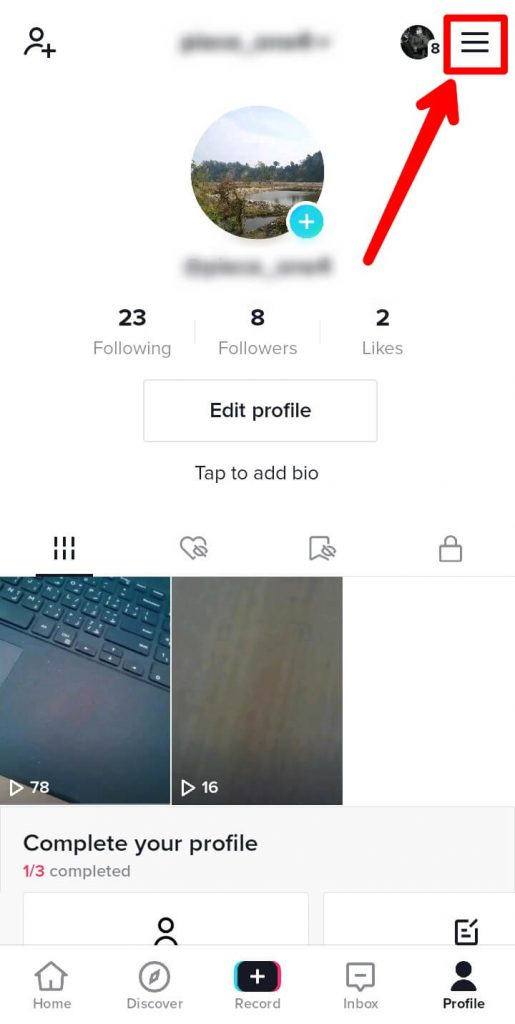
Schritt 3: Tippen Sie oben rechts auf das Symbol mit den drei Punkten oder dem Hamburger
Tippen Sie auf der nächsten Seite auf das Symbol mit drei Punkten oder drei Linien in der oberen rechten Ecke Ihres Bildschirms.

Schritt 4: Tippen Sie unter Konto verwalten auf Konto löschen
Tippen Sie von dort aus in den bereitgestellten Optionen auf die Option Konto verwalten. Hier sehen Sie die Option, Ihr Konto zu löschen. Tippen Sie als Nächstes auf die rote Option zum Löschen des Kontos.
Mars-Quadrat-Mond-Synastrie
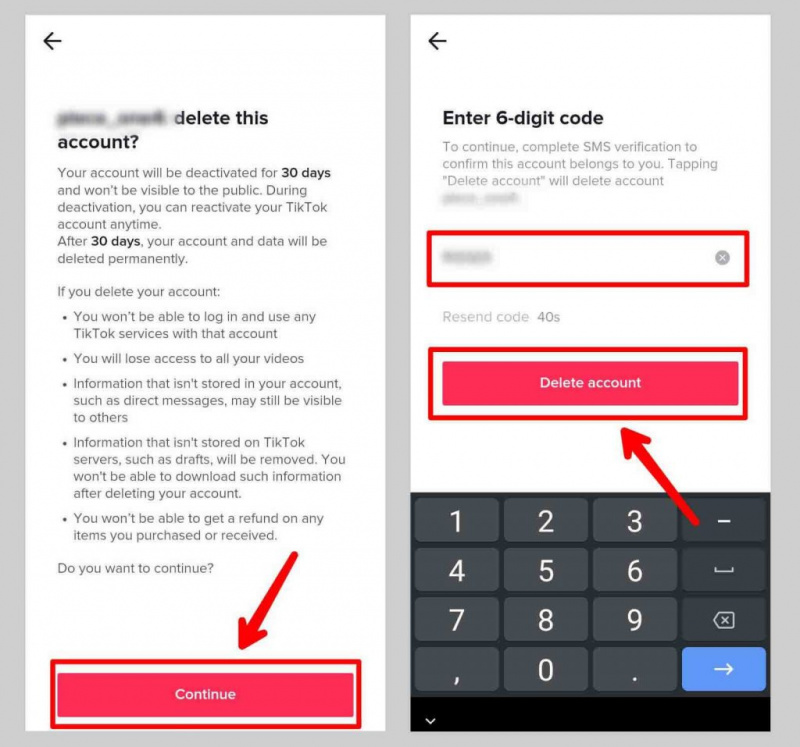
Schritt 5: Geben Sie das Passwort oder den Code ein und bestätigen Sie das Löschen des Tiktok-Kontos einer anderen Person
Sobald Sie dann auf die Löschoption tippen, wird ein Popup in Ihrem Feed angezeigt. Tippen Sie als Nächstes auf die Option „Weiter“. Danach erhalten Sie ein Popup-Fenster, in das Sie entweder einen an Ihr Telefon gesendeten Code oder Ihr Passwort eingeben können. Geben Sie die angegebene Option ein und wählen Sie zur Bestätigung Konto löschen.
Lesen Sie auch: Wie lösche ich ein TikTok-Konto ohne Telefonnummer?
So löschen Sie das Tiktok-Konto einer anderen Person vom Laptop
Wenn Sie Zugriff auf den Laptop haben, auf dem das Konto angemeldet ist, müssen Sie ebenfalls einige einfache Schritte ausführen, um das Tiktok-Konto eines Benutzers vom Laptop zu löschen.
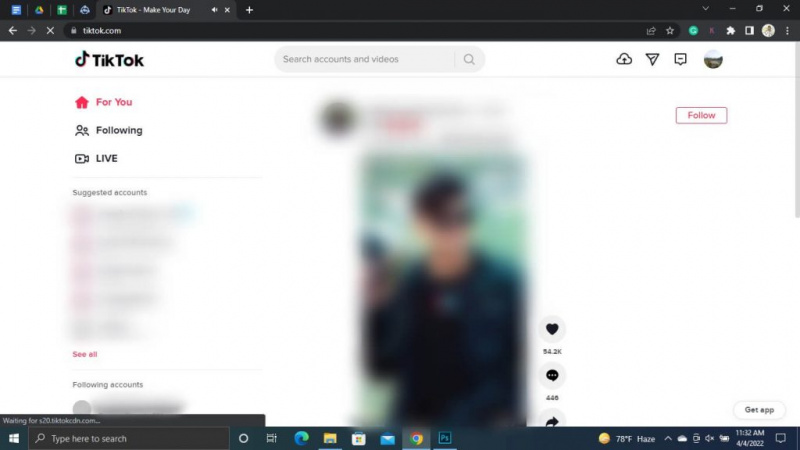
Schritt 1: Starten Sie Tiktok auf Ihrem Laptop
Der erste Schritt besteht darin, die Tiktok-Anwendung vom Laptop aus zu starten. Geben Sie dann Tiktok in Ihren Browser ein, um die Anwendung zu öffnen. Melden Sie sich auf der Tiktok-Anmeldeseite ebenfalls bei dem Konto an oder befolgen Sie die angegebenen Schritte, wenn Sie bereits angemeldet sind.

Schritt 2: Gehen Sie zum Profilsymbol in der oberen rechten Ecke
Tippen Sie in der oberen rechten Ecke des Bildschirms auf den kreisförmigen Avatar Ihres Tiktok-Konto , das ist die Profiloption.
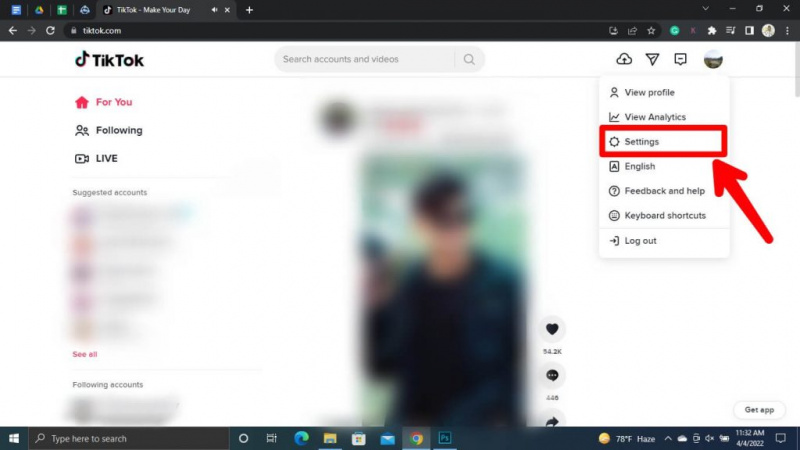
Schritt 3: Gehen Sie zu den Einstellungen
Tippen Sie als Nächstes in der Dropdown-Option auf Einstellungen, um darauf zuzugreifen.
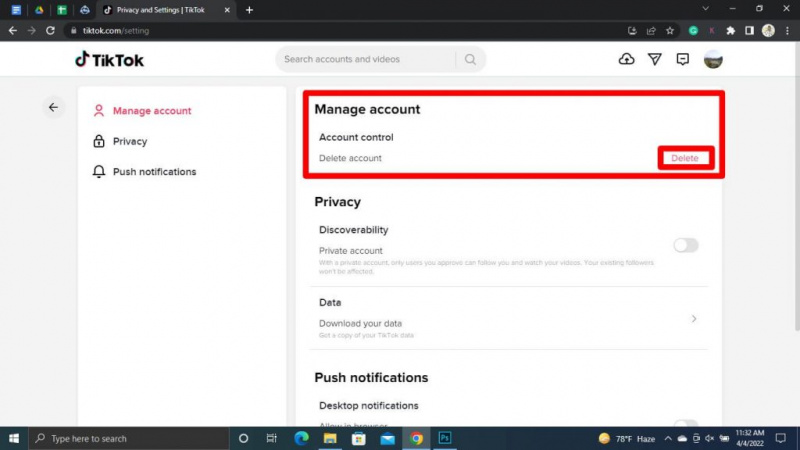
Schritt 4: Tippen Sie unter „Konto verwalten“ auf die Option „Löschen“.
Tippen Sie danach in den bereitgestellten Optionen auf die Option Konto verwalten. Hier sehen Sie die Option, Ihr Konto zu löschen. Tippen Sie als Nächstes auf die rote Option zum Löschen des Kontos und bestätigen Sie diese.

Schritt 5: Geben Sie den Code ein und bestätigen Sie das Löschen des Tiktok-Kontos von jemandem
Sobald Sie auf Löschen getippt haben, erscheint ein Popup mit Bedingungen; tippen Sie auf Weiter. Als nächstes fragt die Anwendung nach einem Code, der an Ihr Telefon gesendet werden kann. Geben Sie den Code in das Dialogfeld ein. Klicken Sie abschließend auf die Schaltfläche Löschen, um den Löschvorgang zu bestätigen.
biblische Bedeutung der Zahl 14
So löschen Sie das Tiktok-Konto einer anderen Person: Einen Benutzer auf Tiktok melden
Eine andere Methode zum Löschen eines Kontos besteht darin, es in großen Mengen zu melden. Angenommen, ein Video oder Benutzer wird mehrmals gemeldet. In diesem Fall überprüft Tiktok den Status und das Video des Benutzers und löscht möglicherweise sein Konto oder Video aus der Anwendung. Darüber hinaus sind die Methoden zum Melden eines Benutzers auf Tiktok unten aufgeführt.
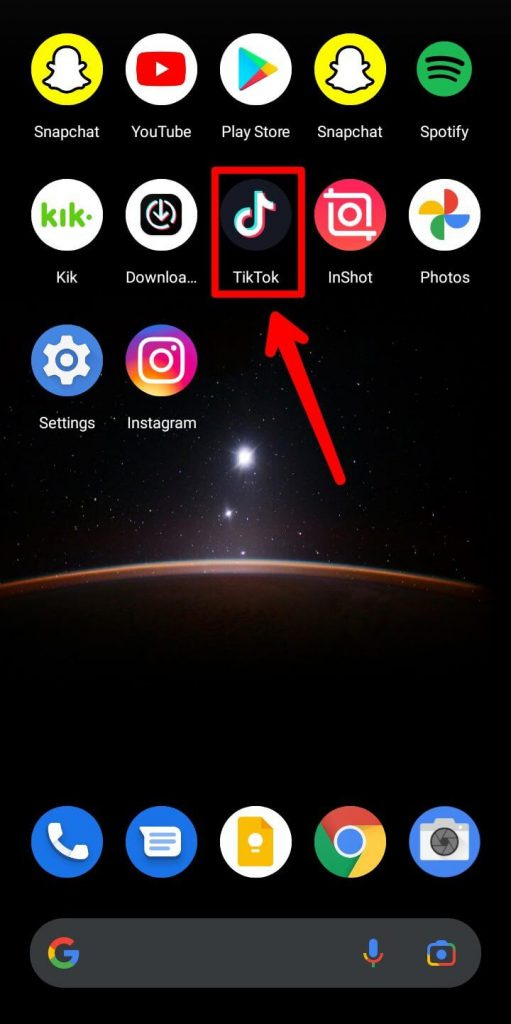
Schritt 1: Öffnen Sie Tiktok
Starten Sie zunächst Ihre Anwendung auf Ihrem Gerät, indem Sie auf das schwarze Tiktok-Symbol mit einer Musiknote tippen. Durch das Tippen wird die Anwendung sofort gestartet.

Schritt 2: Gehen Sie zum Profil des Benutzers, den Sie melden möchten
Zweitens, sobald Sie Tiktok öffnen, gehen Sie zum Profil des Benutzers, den Sie melden möchten, indem Sie in der Suchleiste nach seinem Benutzernamen suchen und auf sein Profil tippen.

Schritt 3: Tippen Sie auf das Symbol mit den drei vertikalen Punkten in der oberen rechten Ecke
Tippen Sie im Profil des Benutzers auf die drei vertikalen Punkte, die in der oberen rechten Ecke des Bildschirms erscheinen. Dies öffnet ein Popup mit mehreren Optionen.
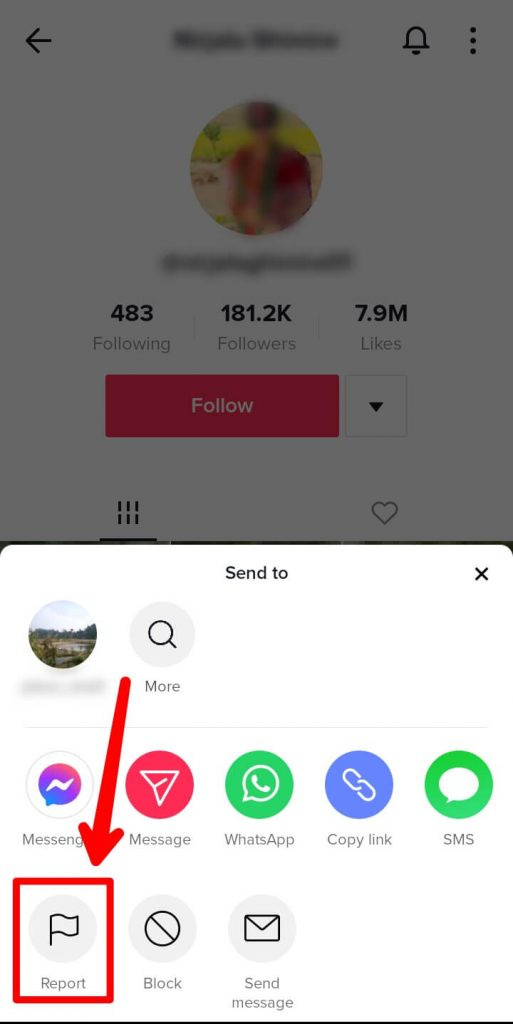
Schritt 4: Wählen Sie das Berichtsflaggensymbol unten links
Außerdem ist unten links im Popup die Berichtsoption mit einem Flaggensymbol vorhanden. Tippen Sie auf die Option.
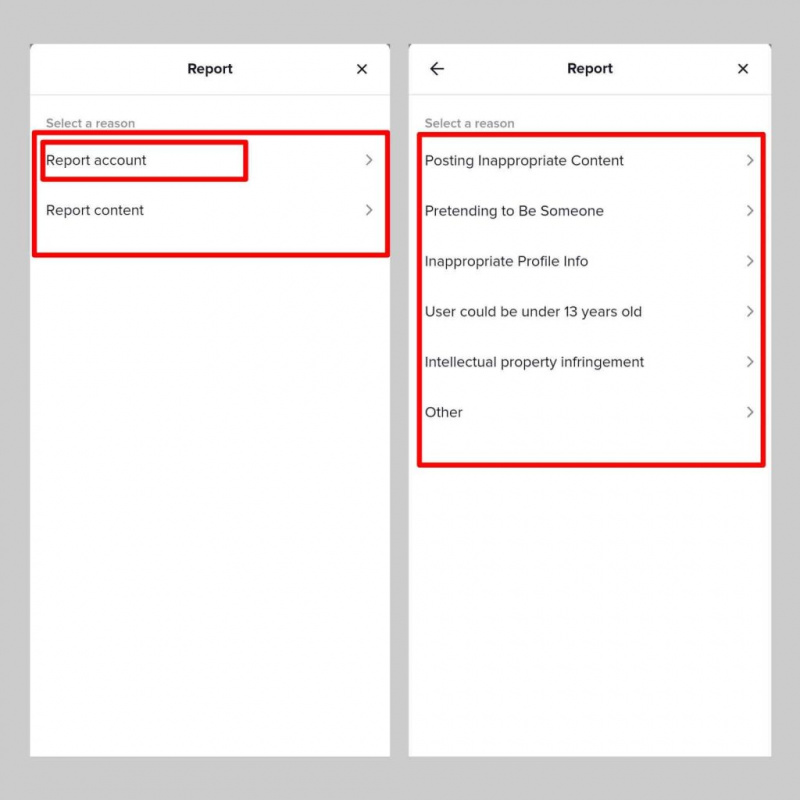
Schritt 5: Inhalt oder Konto des Benutzers melden
Tiktok öffnet eine Option und fragt Sie, ob Sie den Inhalt oder das Konto des Benutzers melden möchten. Um ein Konto zu löschen, wählen Sie die Option zum Melden des Kontos. Außerdem müssen Sie dann den Grund auswählen, warum Sie den Benutzer melden.
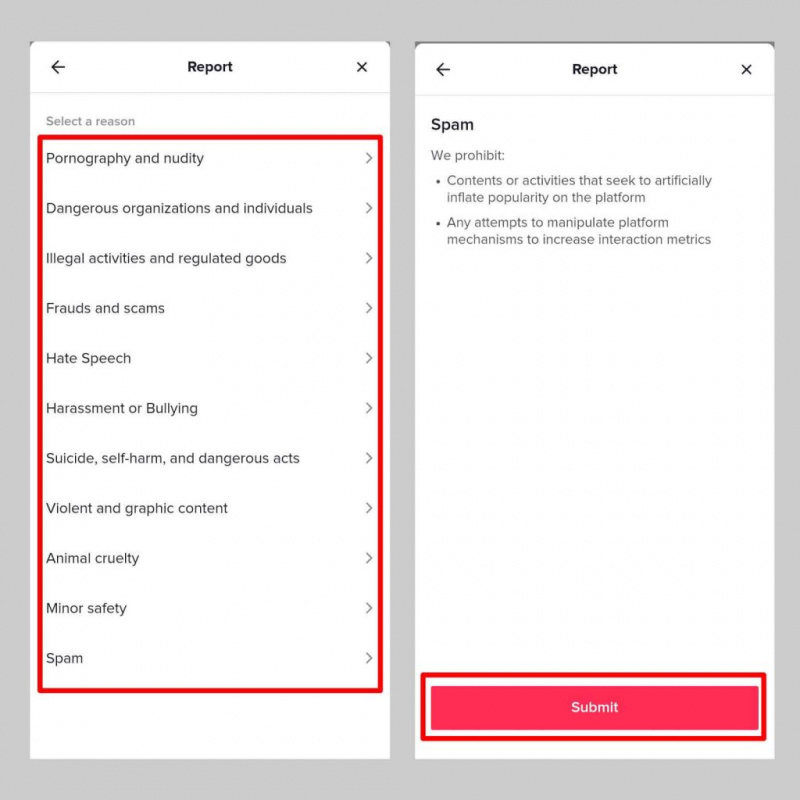
Schritt 6: Bestätigen Sie den Bericht
Sobald Sie die Option ausgewählt haben, tippen Sie auf Senden, um den Bericht zu bestätigen. Als nächstes erscheint ein Popup, ob Sie den Benutzer blockieren möchten; Tippen Sie auf diese Option, wenn Sie sie blockieren möchten. Um die Aktion zusammenzufassen, tippen Sie auf Fertig, wenn Sie nicht blockieren möchten, und der Bericht ist vollständig.
So löschen Sie das Tiktok-Konto einer anderen Person: Andere Inhalte auf Tiktok stumm schalten
Wenn Sie den Inhalt eines Benutzers nicht ansehen oder sich nicht mit ihm beschäftigen möchten, können Sie bei einer anderen Methode seinen Inhalt auf Tiktok stumm schalten.
Die Option zum Stummschalten gilt jedoch nur für Videos, die auf Ihrer Startseite angezeigt werden. Die Schritte zum Stummschalten von Tiktok-Inhalten sind im Folgenden aufgeführt.
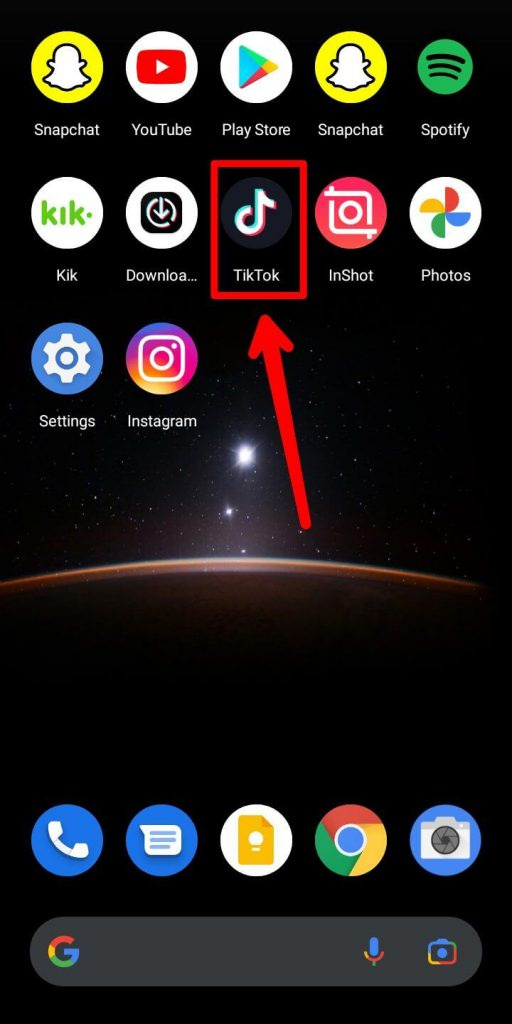
Schritt 1: Öffnen Sie Tiktok
Zuerst öffnen Sie Ihre Tiktok-Anwendung, indem Sie auf das schwarze Symbol mit einem Musikzeichen darauf tippen. Wenn Sie dann auf das Tiktok-Symbol tippen, wird die Anwendung gestartet.

Schritt 2: Scrollen Sie durch Ihre Startseite
Sobald Sie auf der Startseite gelandet sind, scrollen Sie nach unten, um sich die Videos anzusehen, die Ihnen zur Ansicht vorgeschlagen werden.

Schritt 3: Tippen Sie bei Inhalt, den Sie stumm schalten möchten, auf das nach rechts zeigende Pfeilsymbol
Tippen Sie bei allen Inhalten, die Sie nicht sehen möchten, auf den nach rechts zeigenden Pfeil, das „Teilen“-Symbol auf der Startseite. Folglich öffnet sich ein Popup mit mehreren Optionen.

Schritt 4: Tippen Sie auf das Stop-Symbol „Kein Interesse“.
Tippen Sie im Popup auf das Symbol „Nicht interessiert“, das ein kreisförmiges Stoppsymbol hat.
Schritt 5: Der Inhalt ist stummgeschaltet
Schließlich sieht der Benutzer keinen Inhalt, der sich auf das stummgeschaltete Video bezieht.
So löschen Sie das Tiktok-Konto einer anderen Person: Blockiere jemanden auf Tiktok
Eine andere Methode, die Sie anwenden können, um Inhalte zu blockieren, besteht darin, den Benutzer auf Tiktok selbst zu blockieren. Dadurch werden der Benutzer oder seine Inhalte nicht in Ihrem Feed angezeigt. Die Schritte zum Blockieren eines Benutzers auf Tiktok sind im Folgenden aufgeführt.
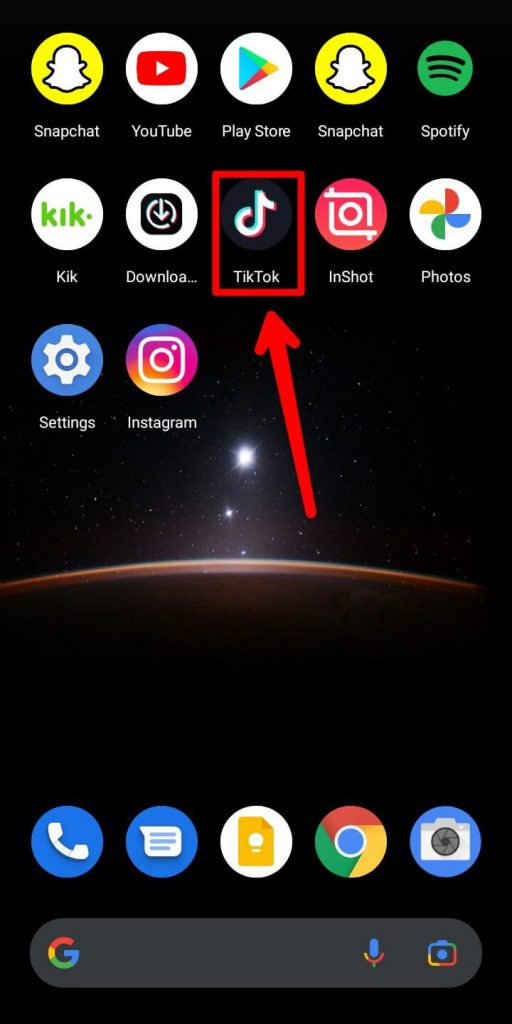
Schritt 1: Öffnen Sie Tiktok
Öffnen Sie zunächst Ihr Tiktok-Konto, indem Sie auf das schwarze Symbol mit einem Musiksymbol tippen. Durch Antippen des Symbols wird die Tiktok-Anwendung gestartet.
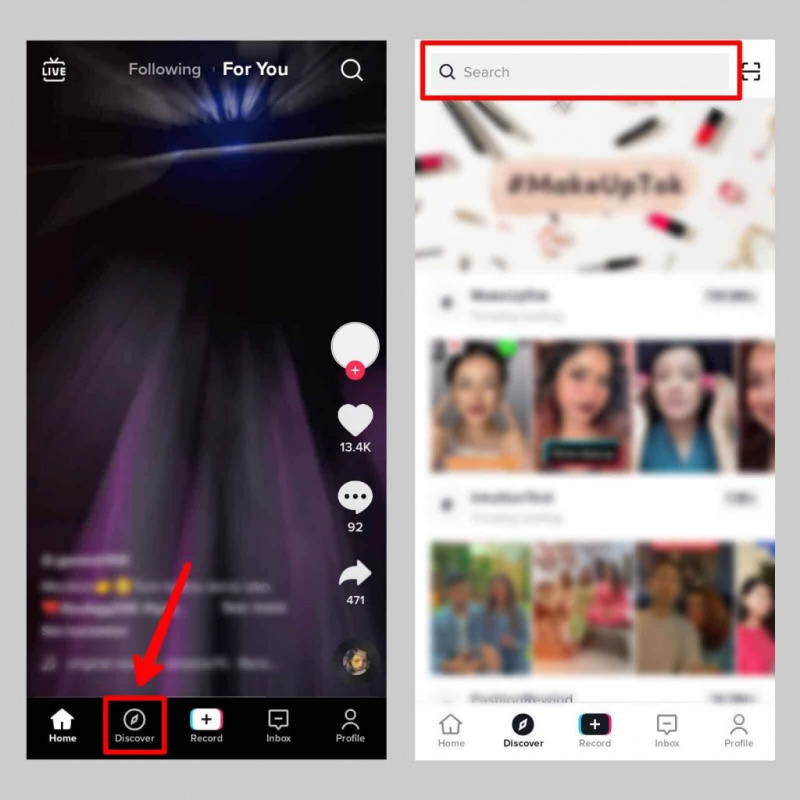
Schritt 2: Gehen Sie auf Ihrer Startseite zur Discover-Option
Die Entdeckungsoption befindet sich in der unteren linken Ecke auf der Startseite. Tippen Sie als Nächstes auf die Option, um die Suchleiste zu öffnen.
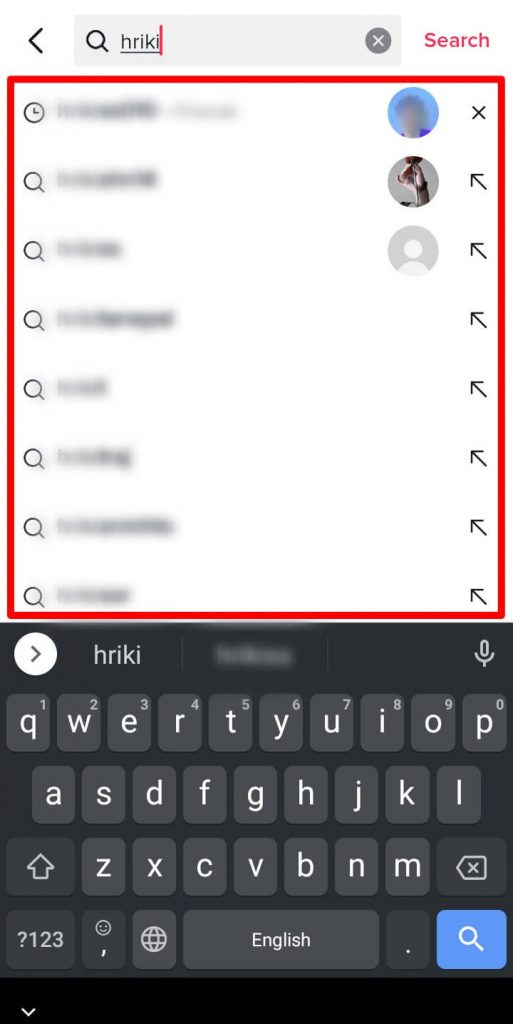
Schritt 3: Suchen Sie in der Suchleiste nach dem Benutzer, den Sie blockieren möchten
Geben Sie in der Suchleiste oben auf Ihrem Bildschirm den Benutzernamen des Benutzers ein, dessen Inhalt Sie blockieren möchten.

Schritt 4: Öffnen Sie das Profil des Benutzers
Öffnen Sie das Profil des Benutzers, indem Sie auf den Benutzernamen des Benutzers tippen, dessen Inhalt Sie blockieren möchten.

Schritt 5: Tippen Sie auf das Symbol mit den drei vertikalen Punkten in der oberen rechten Ecke
Tippen Sie im Profil des Benutzers auf die drei vertikalen Punktsymbole in der oberen rechten Ecke des Bildschirms. Außerdem wird dadurch ein Popup mit mehreren Optionen auf dem Bildschirm geöffnet.
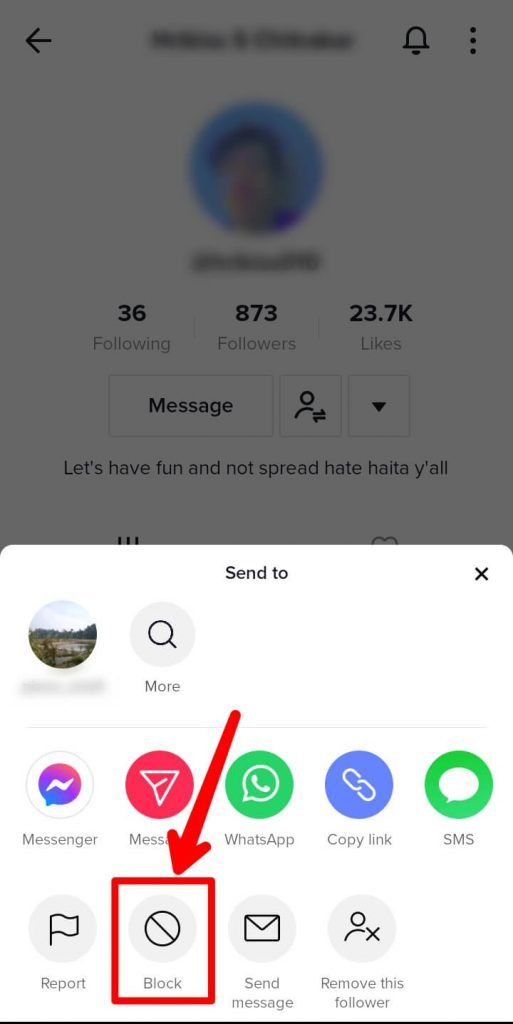
Schritt 6: Wählen Sie die Block-Option
Die Sperroption ist ein Stoppschild neben der Flaggenoption in der Mitte des Bildschirms. Tippen Sie anschließend auf die Option.
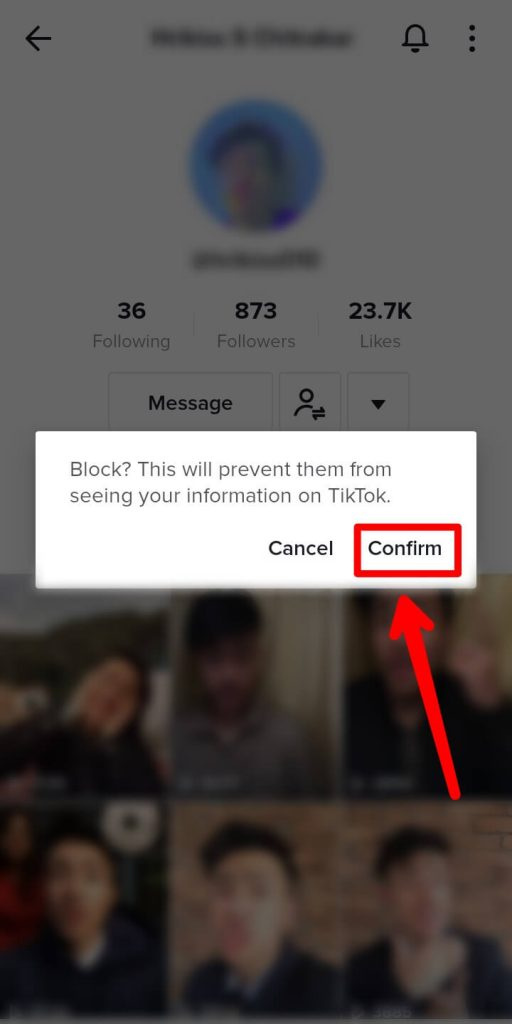
Schritt 7: Bestätigen Sie, den Benutzer zu blockieren
Ein Dialogfeld wird geöffnet; Tippen Sie auf die Schaltfläche Bestätigen, um die Sperrung zu bestätigen. Schließlich werden die Inhalte des Benutzers dann nicht auf allen Geräten in Ihrer Tiktok-Anwendung geöffnet.
Jupiter Sextil Venustransit
Häufig gestellte Fragen
Benutzeranfragen zum Löschen des Tiktok-Kontos einer anderen Person werden unten beantwortet.
So kontaktieren Sie Tiktok, um ein Konto zu löschen
Ein Benutzer kann eine E-Mail an tiktok unter senden [E-Mail-geschützt] oder [E-Mail-geschützt] um Tiktok zu kontaktieren. Befolgen Sie zum Löschen Ihres Kontos die oben genannten Schritte zum Verwalten von Konten. Wenn jedoch Probleme auftreten, können Benutzer eine E-Mail an Tiktok unter der oben angegebenen Adresse senden.
So erhalten Sie das Sperren eines Tiktok-Kontos
Um Tiktok-Benutzer oder -Inhalte zu sperren, sind die Schritte zum Melden des Inhalts oder Kontos verfügbar. Benutzer können Tiktok auch eine E-Mail bezüglich des Verstoßes gegen Community-Richtlinien schreiben. Tiktok überprüft die Inhalte des Benutzers innerhalb von 48 Stunden nach der Meldung.
Können Sie auf ein gelöschtes Tiktok-Konto zugreifen?
Sie können sich innerhalb von 30 Tagen nach der Löschaktion bei einem gelöschten Tiktok-Konto anmelden. Für 30 Tage wird das Konto von Tiktok deaktiviert, und ein Benutzer, der sein Konto zurückerhalten möchte, muss dies innerhalb von 30 Tagen tun.
Fazit
Zusammenfassend lässt sich sagen, dass das Löschen des Tiktok-Kontos einer anderen Person nicht direkt über die Anwendung selbst möglich ist. Verschiedene Funktionen ermöglichen es Benutzern jedoch, das Konto oder den Inhalt von Benutzern, mit denen sie nicht interagieren möchten, stummzuschalten, zu melden oder zu blockieren. Darüber hinaus gibt es Methoden, um mit dem gewünschten Tiktok-Konto auf das Gerät zuzugreifen und dies von dort aus zu tun.
Finden Sie Ihre Anzahl Von Engel Heraus
Beliebte Themen
- Saturn Conjunct Midheaven – Synastrie, Transit, Composite
- Von Bettwanzen träumen – Bedeutung und Symbolik
- 429 Engelszahl – Bedeutung und Symbolik
- 04:04 – Bedeutung
- Spirituelle Bedeutung von Spinnen im Haus
- Träume vom Schulanfang – Bedeutung und Symbolik
- Schütze im 8. Haus – Bedeutung und Info
- Uranus im 9. Haus
- So deaktivieren Sie die Stichoption auf TikTok [Deaktivieren und Aktivieren] 2022
- Wie ändere ich den Avatar auf Instagram?