So fügen Sie Sticker zu Tiktok-Videos hinzu [In-App- und benutzerdefinierte Sticker] 2022
Finden Sie Ihre Anzahl Von Engel Heraus
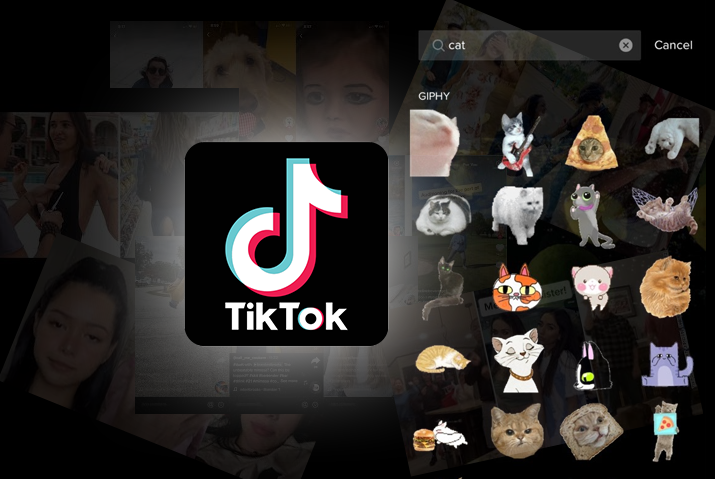
Tiktok ist als Unterhaltungsanwendung bekannt, mit der Sie mit einem Fingertipp lustige und trendige Videos erstellen können. Als Ersteller von Tiktok sind Benutzer immer bestrebt, ihre Videos unterhaltsam zu gestalten und mehr Aufrufe zu erhalten. Tiktok versteht dieses Bedürfnis seiner Benutzerbasis und bietet Benutzern aktualisierte Funktionen und Einrichtungen, um bessere Videos zu erstellen. Zu diesen Funktionen gehören Tiktok-Sticker. Sie können sie hinzufügen, um Ihr Video interessanter, interaktiver, unterhaltsamer und bunter zu gestalten. Lesen Sie also weiter, um eine vollständige Anleitung zum Hinzufügen von Aufklebern zu Tiktok-Videos zu erhalten.
Es gibt eine Reihe von Möglichkeiten, wie Sie Sticker zu Tiktok-Videos hinzufügen können. Die erste ist die Verwendung von Aufklebern, die bereits in der Tiktok-Bibliothek vorhanden sind. Sie können diese von Ihrem Sticker-Tab im Video-Editor-Bereich hinzufügen. Wenn Sie benutzerdefinierte Aufkleber hinzufügen möchten, müssen Sie Anwendungen von Drittanbietern wie Inshot und GIPHY verwenden.
Sie können auch benutzerdefinierte Aufkleber aus verschiedenen Anwendungen von Drittanbietern erstellen und sie von Tiktok genehmigen lassen. Lesen Sie weiter für die vollständige Anleitung, um dies einfach zu tun.
Inhaltsverzeichnis
Was sind Aufkleber in Tiktok
Beim Surfen auf Tiktok sind Ihnen vielleicht einige Videos aufgefallen, die eine illustrierte, etikettenähnliche Figur darauf haben, die klein ist und durch das Bild eine Art Botschaft vermittelt. Diese kleinen Bilder sind Aufkleber, die Sie über die auf Tiktok verfügbaren Aufkleber auf Ihrem Video hinzufügen können. Darüber hinaus haben Sie die Möglichkeit, Aufkleber anzupassen und alle integrierten Aufkleber hinzuzufügen, die in der Aufkleberbibliothek in Tiktok vorhanden sind. Sie können Aufkleber zu jeder Art von Tiktok-Videos hinzufügen, einschließlich Duette , normale Uploads und Sketche.
Wo finden Sie Aufkleber in Tiktok
Wenn Sie nach dem Sticker suchen möchten, den Sie Ihrem Tiktok-Video hinzufügen möchten, müssen Sie zuerst ein Video auf Tiktok hochladen. Dort sehen Sie alle möglichen Optionen zum Hinzufügen von Aufklebern aus der Aufkleber-Emoji-Option oben.
So teilen Sie TikTok-Videos auf Inst... So teilen Sie TikTok-Videos auf Instagram 2022 [einfaches Tutorial] | Online-Hilfe-Leitfaden | TikTok-LeitfadenFür weitere Aufkleber, die von GIPHY stammen können, können Sie sie jedoch auch für Ihre Videos verwenden. Sie sehen die Registerkarte GIFS-Sticker in der Suchleiste auf dem Bildschirm.
Sie können auch die Größe ändern und die Aufkleber beliebig im Video positionieren. Um Ihre Sticker an den gewünschten Typ anzupassen, können Sie weitere Sticker hinzufügen und sie Ihrem Tiktok-Video hinzufügen. Lesen Sie weiter, wie Sie die Sticker an Ihre Tiktok-Videos anheften.
drittes haus im skorpion
So fügen Sie Tiktok-Videos Sticker hinzu
Jetzt fragen Sie sich sicher, wie Sie Ihren Videos auf Tiktok eigentlich Sticker hinzufügen können. Der Vorgang ist relativ einfach und erfordert nur wenige Minuten Ihrer Zeit. Mit dem Partner von GIPHY und Tiktok können Sie aus einer großen Sammlung von Aufklebern auswählen. Darüber hinaus haben Sie auch die Möglichkeit, den Aufkleber an einem Objekt oder Punkt im Video anzuheften. Stellen Sie sicher, dass Sie die haben neueste Tiktok-Version auf Ihrem Gerät, damit die Stickerfunktionen darauf funktionieren. Befolgen Sie die nachstehenden Anweisungen, um Sticker zu Tiktok-Videos hinzuzufügen.
Schritt 1: Tiktok starten und Video hinzufügen
Starten Sie zuerst die Tiktok-App auf Ihrem Gerät. Von dort aus sehen Sie unten in der Mitte des Bildschirms die Schaltfläche „+“. Tippen Sie darauf und Sie können entweder ein neues Video aufnehmen oder ein Video hinzufügen, das bereits auf Ihrem Gerät vorhanden ist.
Sie können aufnehmen, indem Sie auf die kreisförmige Schaltfläche in der Mitte tippen. Sie können auch das Video, das Sie hinzufügen möchten, auf der rechten Seite des Bildschirms auswählen und auf Weiter tippen.
Schritt 2: Videoanpassungen korrigieren
Sie können das Video dann sogar zuschneiden und nach Ihren Wünschen anpassen und dann auf tippen Nächste Möglichkeit.
Schritt 3: Gehen Sie zur Registerkarte Aufkleber
Sobald das Video angepasst ist, befinden Sie sich im Bearbeitungsbereich des Videos. Tippen Sie dort auf die Aufkleber Option unten auf dem Bildschirm. Der Aufkleber-Tab wird geöffnet. Sie können auf die Suchleiste tippen und nach dem gewünschten Kategorieaufkleber suchen. Geben Sie beispielsweise „Katze“ ein und Sie erhalten alle Arten von Aufklebern in Bezug auf Katzen in der Aufkleberbibliothek. Tippen Sie auf den gewünschten Aufkleber und es wird ausgewählt.
Schritt 4: Größe und Position des Aufklebers anpassen
Sie können die Größe des Aufklebers ändern, indem Sie darauf tippen und die Größe mit Ihren Fingern anpassen. Sie können auch die Position des Aufklebers an eine beliebige Stelle im Video ändern.
Schritt 5: Beitrag bearbeiten
Sie können auch die Timer-Dauer des Aufklebers bearbeiten. Ein weiteres Feature ist die Option zum Anheften. Sie können auf den Aufkleber tippen und den Aufkleber an das gewünschte Objekt oder den gewünschten Ort im Video anheften, und fertig.
Schritt 6: Video zu Tiktok hinzufügen
Tippen Sie abschließend auf Nächste und fügen Sie dann die Bildunterschrift, Hashtags und Beschreibung des Videos hinzu und dann Post es auf Tiktok.
Fügen Sie GIPHY-Sticker zu Tiktok-Videos hinzu
Sie können Ihren Tiktok-Videos auch GIF-Sticker hinzufügen. Ähnlich wie bei anderen Arten von Aufklebern in der App ist der Zugriff auf und das Hinzufügen von GIFs zu Ihren Tiktok-Videos einfach. Folge den Anweisungen unten.
Schritt 1: Starten Sie Tiktok
Starten Sie zunächst Tiktok auf Ihrem Gerät. Melden Sie sich dann bei Ihrem Konto an. Stellen Sie sicher, dass Sie die neueste Version von Tiktok auf Ihrem Gerät haben.
Schritt 2: Wählen Sie Videos zum Hochladen aus
Tippen Sie unten auf dem Bildschirm auf das Symbol „+“ in der Mitte. Sie können dann entweder ein Video aufnehmen, um es auf Tiktok hochzuladen, indem Sie auf das kreisförmige Symbol in der Mitte drücken. Oder Sie können ein Video aus der Upload-Option unten rechts auswählen. Sie können den Zuschnitt des Videos auch anpassen, indem Sie das Zuschneidefeld verschieben. Sie können dann auf Weiter tippen.
Schritt 3: Greifen Sie auf die Registerkarte Aufkleber zu
Sobald Sie sich im Bereich des Video-Editors befinden, können Sie auf tippen Aufkleber Option unten auf dem Bildschirm. Die Sticker-Bibliothek wird geöffnet. Tippen Sie oben auf dem Bildschirm auf die Suchleiste und suchen Sie nach der gewünschten Stickerkategorie für Ihr Video. Wählen Sie dann aus den Optionen das gewünschte GIF aus.
Schritt 4: Größe ändern und GIF positionieren
Sie können auf das GIF tippen, um die Größe mit Ihren Fingern zu ändern. Sie können das GIF auch an einer beliebigen Stelle im Video positionieren und das Video dann nach Ihren Wünschen bearbeiten.
Schritt 5: Video auf Tiktok posten
Fügen Sie abschließend die relevanten Hashtags, Bildunterschriften und Beschreibungen des Videos hinzu und tippen Sie dann auf Post Option unten rechts auf dem Bildschirm.
So erstellen Sie benutzerdefinierte Aufkleber für Tiktok
Sie können sogar GIFs erstellen, die Sie Ihrem Tiktok-Video hinzufügen können. Nachfolgend finden Sie alle Anwendungen, mit denen Sie benutzerdefinierte Sticker für Ihre Tiktok-Videos erstellen können.
Verwenden Sie eine Drittanbieter-App – GIF X oder Camera MX
Um diese Apps zu verwenden, müssen Sie in der Kamera Ihres Geräts auf ein Foto klicken. Verwenden Sie dann die Bildbearbeitungs-App von GIFX für Ihr iOS-Gerät und Kamera MX Bei Android-Geräten können Sie das aufgenommene Bild als GIF exportieren. Speichern Sie es in einem Bildordner auf Ihrem Gerät.
Verwenden Sie GIPHY, um Aufkleber zu erstellen
Aufgrund der Partnerschaft zwischen Tiktok und GIPHY können Sie auch benutzerdefinierte GIFs erstellen, die Sie von ihrer Desktop-Anwendung aus zu Ihren Videos hinzufügen können. Es gibt jedoch einen Genehmigungsprozess, bei dem sowohl GIPHY als auch Tiktok das von Ihnen erstellte GIF für die öffentliche Nutzung genehmigen müssen. Wenn ein von Ihnen erstelltes GIF auf die öffentliche Plattform hochgeladen wird, muss es die Anforderungen von GIPHY erfüllen. Auch wenn die Anforderungen erfüllt sind, besteht eine geringe Chance, dass Ihr GIF genehmigt wird. Aber es ist einen Versuch wert. Sie können den nachstehenden Anweisungen folgen, um einen Aufkleber in GIPHY zu erstellen.
Schritt 1: Gehen Sie zu GIPHY Sticker Maker
Zuerst müssen Sie über Ihren Browser auf die GIPHY Sticker Maker-Website zugreifen.
Welches Tier steht für Stärke
Schritt 2: Bild hochladen
Wählen Sie dort die Aufkleberoption aus und laden Sie das Bild hoch, aus dem Sie ein GIF erstellen möchten.
Schritt 3: Verwenden Sie das Lasso-Werkzeug, um das Teil zu schneiden
Dann können Sie das Lasso-Werkzeug nehmen, das das Symbol mit einem Seil und einem Lasso ist, und die Teile schneiden, die Sie verwenden möchten.
Schritt 4: Wählen Sie den Animationstyp
Sobald Sie auf Fortfahren zum Animieren klicken, wählen Sie Ihren Animationstyp aus.
Schritt 5: GIPHY hochladen
Laden Sie dann das GIF zur Genehmigung hoch, indem Sie die Tags und die Kategorie des GIF hinzufügen.
Selbst wenn Sie also ein genehmigtes GIF erstellen, können Sie nicht sicher sein, dass es sich in der Tiktok-App befindet. Zunächst müssen Sie sich auf GIPHY für einen Marken- oder Künstlerkanal bewerben. Dafür benötigen Sie bereits mindestens 5 private GIFS im Kanal. Nur dann kann Tiktok Ihr GIF genehmigen und es wird über die Tiktok-App zugänglich sein.
Fügen Sie benutzerdefinierte Aufkleber zu Tiktok-Videos hinzu, indem Sie Inshot von Drittanbieteranwendungen verwenden
Eine andere Möglichkeit, die Sticker anzupassen, um sie Ihrem Tikto-Video hinzuzufügen, und Sticker zu verwenden, die sich außerhalb der Tiktok-Bibliothek befinden, ist die Verwendung einer Drittanbieteranwendung wie z Einschuss oder Filme. Sie können entweder ein Video mit der Tiktok-App erstellen, es herunterladen, es in die Drittanbieter-App hochladen und dann die Änderungen vornehmen.
Sie müssen jedoch benutzerdefinierte Sticker auf Ihrem Gerät haben, um sie über eine Drittanbieter-App zu Ihrem Video hinzuzufügen.
Sie können das Video dann zu Ihrem Tiktok-Konto hinzufügen und von dort aus posten. Um diesem Prozess zu folgen, können Sie die folgenden Anweisungen lesen.
Schritt 1: Nehmen Sie ein Video auf
Zuerst müssen Sie ein Video entweder über die Tiktok-App selbst oder von der Kamera Ihres Geräts aufnehmen. Sie können den Sticker dann über Inshot zum Video hinzufügen.
in deinem Traum erschossen zu werden
Schritt 2: Gehen Sie zu Inshot
Öffnen Sie als Nächstes die Inshot-App auf Ihrem Gerät, indem Sie darauf tippen.
Schritt 3: Video zu Inshot hinzufügen
Wählen Sie auf dem Startbildschirm die aus Video Option und dann öffnet sich Ihre Gerätegalerie mit Videos. Sie können dann das Video auswählen, das Sie hochladen möchten, und dann auf tippen Häkchen in der unteren rechten Ecke des Bildschirms.
Schritt 4: Wählen Sie aus, wo Sie Aufkleber hinzufügen möchten
Im Videobereich hilft Ihnen der Schieberegler bei der Auswahl, wo Sie Ihren Aufkleber im Video platzieren möchten.
Schritt 5: Aufkleber hinzufügen
Tippen Sie dann unten auf dem Bildschirm direkt neben der Musikoption auf an Aufkleber . Anschließend können Sie einen Sticker aus der Inshot-Galerie hinzufügen. Oder tippen Sie auf das „+“-Symbol im Bedienfeld, um Ihren benutzerdefinierten Aufkleber von Ihrem Gerät hinzuzufügen. Wenn Sie Ihren Aufkleber nicht finden können, klicken Sie unten auf die Option „Zuletzt“ und Ihre Bildordner werden geöffnet. Wählen Sie den benutzerdefinierten Aufkleber aus dem Ordner aus, in dem er gespeichert ist.
Schritt 6: Video speichern
Tippen Sie nach dem Hinzufügen Ihres Aufklebers auf Speichern Option in der oberen rechten Ecke des Bildschirms.
Schritt 7: Video mit Sticker zu Tiktok hinzufügen
Sobald das Video in Ihrer Galerie gespeichert ist. Sie können die Tiktok-App öffnen und auf das „+“-Symbol in der Mitte des Bildschirms tippen. Tippen Sie dann auf das Bild-Upload-Symbol in der unteren rechten Ecke und fügen Sie das Video mit dem benutzerdefinierten Aufkleber hinzu. Sie können das Video dann hochladen, sobald Sie mit der Bearbeitung fertig sind.
Obwohl Sie viele Optionen haben, um Ihrem Tiktok-Video Aufkleber hinzuzufügen, ist dies eine der effektivsten Möglichkeiten, einem Tiktok-Video einen benutzerdefinierten Aufkleber hinzuzufügen. Der Aufwand und die Zeit können sich also lohnen.
Fügen Sie mithilfe von Anwendungsfilmen von Drittanbietern benutzerdefinierte Aufkleber zu Tiktok-Videos hinzu
Film ist ein vollständiges Videobearbeitungstool, mit dem Sie Ihren Tiktok-Videos von Ihrem PC aus Sticker hinzufügen können. Es gibt mehr als 100 Sticker in dieser Anwendung für jede Art von Video. Machen Sie sich keine Sorgen, dass es sich um ein neues Tool handelt, das Tool wurde für Anfänger entwickelt, sodass die Video- und Bildbearbeitung einfacher sein kann. Darüber hinaus können Sie Ihren Videos nicht nur Aufkleber, sondern auch verschiedene Arten von Effekten, Animationen und Audio und mehr hinzufügen. Lassen Sie uns also damit beginnen, Aufkleber von Filme hinzuzufügen.
Schritt 1: Öffnen Sie Filme und richten Sie Videoanpassungen ein
Öffnen Sie zunächst die Filme-Anwendung auf Ihrem Computer. Gehen Sie in der oberen linken Ecke des Bildschirms im Menü Datei zu Neues Projekt . Klicken Sie dort auf das Seitenverhältnis 9:16 (Hochformat). Dies ist das empfohlene Seitenverhältnis für TikTok.
Schritt 2: Medien importieren
Sie können dann Importieren Medien von Ihrem Gerät. Das Video wird zu den Medien hinzugefügt. Ziehen Sie das Video auf Ihre Timeline. Bewegen Sie als Nächstes den Schieberegler an die Stelle, an der Sie den Aufkleber in Ihrem Video hinzufügen möchten.
Schritt 3: Gehen Sie zu Effekte
Wählen Sie oben auf dem Bildschirm die aus Auswirkungen Möglichkeit. Dann unter der Elemente, Dropdown-Menü innerhalb der Effekte sind alle Aufkleber.
Schritt 4: Aufkleber zum Video hinzufügen
Sie können dann den Sticker auswählen, den Sie Ihrem Video hinzufügen möchten, und ihn herunterladen. Tippen Sie dann auf das „+“-Symbol in der Mitte des Aufklebers und fügen Sie den Aufkleber zu Ihrem Video hinzu.
Schritt 5: Passen Sie den Aufkleber an und tippen Sie auf OK
Sie sehen dann, dass der Sticker in Ihre Chronik hochgeladen wurde. Passen Sie dort den Schieberegler auf dem Aufkleber an, um zu erfahren, wie lange der Aufkleber auf dem Video angezeigt wird.
Sie können dann auf den Aufkleber in der Timeline doppelklicken. Passen Sie dort Größe und Position des Aufklebers an. Das Beste daran ist, dass Sie mit Filme auch die Helligkeit, den Kontrast, die Drehung und den Weißabgleich anpassen können. Diese Funktionen sind in TikTok nicht verfügbar. Wenn Sie fertig sind, tippen Sie auf OK .
Schritt 6: Exportieren Sie das Video, um es für den Upload zu speichern
Wählen Sie oben auf dem Bildschirm die Schaltfläche Exportieren. Wählen Sie MP4 oder eines der unterstützten Formate. In dem Einstellungen , wählen Sie Encoder, Bildrate, Auflösung, Bitrate und andere erweiterte Einstellungen aus. Sie können dann endgültig auswählen Export aus der unteren rechten Ecke des Bildschirms.
Tools zum Hinzufügen zusätzlicher Aufkleber zu Tiktok
Wenn Sie wirklich an Aufklebern für Ihre Videos interessiert sind, können Sie auch zusätzliche Aufkleber hinzufügen, die nicht bereits auf Tiktok verfügbar sind. Dazu müssen Sie einige Anwendungen von Drittanbietern verwenden, da Tiktok die Funktion nicht direkt hat.
träume davon im gefängnis zu sein
Zusätzliche Aufkleber für iOS-Geräte
Erstens, wenn Sie ein iOS-Gerät haben und zusätzliche Aufkleber für Ihre Tiktok-Videos möchten, können Sie zu gehen Sticker.Place-Website . Dort finden Sie hochwertige Sticker von Künstlern und Designern aus aller Welt. Alles, was Sie tun müssen, ist, die App über die Website zu installieren und dann den gewünschten Aufkleber aus ihrer Sammlung auszuwählen. Die App selbst ist kostenlos und Sie können sich auch Abonnementpläne in der App ansehen. Darüber hinaus ist die Qualität der Aufkleber in der App eine der besten im Spiel. Also schau es dir unbedingt an.
Aufkleber für Android- und iOS-Geräte
Die nächste App, mit der Sie Aufkleber hinzufügen können, ist Aviator. Das Beste an dieser App sind die Aufkleber, die aus Selfies gemacht werden. Sie haben die Möglichkeit, Ihre Sticker-Avatare sogar nach Ihren Wünschen anzupassen. Sie können benutzerdefinierte Aufkleber erstellen und sie auf jeder Social-Media-Plattform einschließlich Tiktok auf Android- und iOS-Geräten hinzufügen.
Häufig gestellte Fragen
Einige häufig gestellte Fragen zum Hinzufügen von Stickern zu Tiktok-Videos finden Sie unten.
Können Sie Aufkleber in Tiktok anheften?
Ja, Sie können Sticker auf Tiktok pinnen. Von dort aus, wo Sie den Timer für den Sticker einstellen, können Sie den Sticker auch an einem Objekt oder einem Teil des Videos anheften, wo er erscheinen soll.
Können Sie Tiktok-Aufkleber anpassen?
Ja, Sie können Aufkleber für Tiktok anpassen. Sie können dies jedoch nicht in der Tiktok-App selbst tun, da es keine integrierte Funktion zum Anpassen von Aufklebern auf Tiktok gibt. Es gibt jedoch eine Reihe von Anwendungen von Drittanbietern, mit denen Sie Aufkleber auf Tiktok anpassen können.
Fazit
Zusammenfassend ist dies der Prozess, den Sie anwenden können, um Aufkleber zu Tiktok-Videos hinzuzufügen. Die Sticker können aus der integrierten Sticker-Bibliothek in der Tiktok-App stammen oder Sie können auch Sticker anpassen, um sie Ihren Tiktok-Videos hinzuzufügen. In jedem Fall gibt es mehrere Apps von Drittanbietern, mit denen Sie benutzerdefinierte Aufkleber erstellen und zu Tiktok hinzufügen können. Stellen Sie einfach sicher, dass die von Ihnen hinzugefügten Aufkleber familienfreundlich und von Tiktok genehmigt sind.
Finden Sie Ihre Anzahl Von Engel Heraus
Beliebte Themen
- Saturn Conjunct Midheaven – Synastrie, Transit, Composite
- Von Bettwanzen träumen – Bedeutung und Symbolik
- 429 Engelszahl – Bedeutung und Symbolik
- 04:04 – Bedeutung
- Spirituelle Bedeutung von Spinnen im Haus
- Träume vom Schulanfang – Bedeutung und Symbolik
- Schütze im 8. Haus – Bedeutung und Info
- Uranus im 9. Haus
- So deaktivieren Sie die Stichoption auf TikTok [Deaktivieren und Aktivieren] 2022
- Wie ändere ich den Avatar auf Instagram?