So deaktivieren Sie Popup-Werbung oder Fenster in AOL Mail
Finden Sie Ihre Anzahl Von Engel Heraus

Das Anzeigen von Pop-up-Anzeigen in Ihrem Browser kann sehr ärgerlich sein, besonders wenn Sie eine Textnachricht senden oder das Video online ansehen. Sie bedecken normalerweise das gesamte Fenster mit ihren Anzeigen und brauchen Zeit, um diese Anzeigen zu schließen – die uns über den Kopf wachsen, besonders wenn wir an einer wichtigen Aufgabe arbeiten. Nicht nur in Ihren Fenstern, sondern diese Popup-Anzeigen können auch Ihr E-Mail-Konto auslösen. Aufgrund dieser Art von Werbung macht es uns wütend und manchmal sogar frustriert. Vertrauen Sie mir, Sie sind nicht der einzige, der in solche Situationen verwickelt ist, ich bin auch eines der Opfer dieser Pop-up-Werbung.
So deaktivieren Sie den iPhone-Sperrbildschirm ... So deaktivieren Sie Popup-Anzeigen für den iPhone-Sperrbildschirm
Erhalten Sie gerne Popup-Werbung beim Verfassen oder Lesen von Nachrichten in Ihrer AOL-Mail?
Niemand mag!
Sie können auf diese Popup-Anzeigen (Fenster) in Ihrem AOL-E-Mail-Konto stoßen, wenn Sie neue Nachrichten verfassen oder versuchen, empfangene E-Mails zu öffnen. Und Sie können diesen lästigen Popup-Fenstern nicht entkommen, bis Sie sie in Ihren E-Mail-Einstellungen deaktivieren. Wenn Sie diese Anzeigen für immer aus Ihrer AOL-Mail entfernen möchten, dann sind Sie bei dem richtigen Artikel gelandet.
Heute lernst du So deaktivieren Sie Popup-Werbung oder Fenster in AOL-Mail , das Ihnen hilft, Ihre Nachrichten ohne Pop-up in einem Fenster zu lesen und zu verfassen. Folgen Sie also Schritt für Schritt dem Verfahren, wenn Sie sich nicht verlaufen oder verwirren möchten.
Lesen Sie auch: Einfache Möglichkeit, AOL-E-Mails in Gmail zu importieren
Inhaltsverzeichnis
Wie deaktiviere ich Popup-Fenster oder Anzeigen beim Lesen von Nachrichten in AOL Mail?
Immer wenn Sie Ihre neue E-Mail in AOL Mail lesen, wird sie automatisch in einem neuen Fenster geöffnet, um AOL-Werbung zu verhindern. Auf diese Weise können Sie Anzeigen sowie Anzeigen in AOL-Mail entfernen. Also, wie kannst du das tun?
- Zuerst, offen Ihr Browser und Typ mail.aol.com Dadurch werden Sie auf die AOL-Mail-Seite weitergeleitet.
- Danach, Einloggen mit Ihrer AOL E-Mail-ID und Passwort um in Ihre AOL-Mail zu gelangen.
Wenn Sie Ihr AOL-E-Mail-Konto noch nicht erstellt haben, lesen Sie unseren Artikel über So erstellen Sie ein AOL-Konto. - Sobald Sie auf die AOL-Mail-Startseite gelangen, wählen Sie „ Möglichkeit, ” das sich in der oberen rechten Ecke der Seite neben der Abmeldung befindet.
- Wählen Sie nun „ E-Mail-Einstellungen ” im Dropdown-Menü, das den Einstellungsbereich öffnet, in dem Sie das Popup-Fenster deaktivieren können.

- Wählen Sie in den AOL-Mail-Einstellungen das „ Allgemein ” Registerkarte, die sich in der oberen rechten Ecke der Einstellungsseite befindet. Suchen Sie dann nach „ R lesen ” Sektion.
- Jetzt, klar das „ Mail immer in neuem Fenster lesen ” im Kontrollkästchen.
- Endlich, klicken auf der ' S ave Einstellungen ” Schaltfläche am Ende der Seite.

Wenn Sie jetzt die neue Nachricht in Ihrer AOL-Mail erhalten, wird sie automatisch in einem neuen Fenster geöffnet. Auf diese Weise vermeiden Sie, das AOL-Popup in Ihrer AOL-Mail zu sehen.
Auf diese Weise können Sie also auch dem Popup-Bildschirm oder den Anzeigen entkommen, während Sie Ihre neue E-Mail in AOL Mail verfassen. Befolgen Sie diese einfachen Verfahren unten Schritt für Schritt.
Lesen Sie auch: Einfache Schritte für den Zugriff auf AOL Email to Windows Mail
Wie verhindert man, dass AOL Mail beim Verfassen neuer Nachrichten in einem Popup-Fenster geöffnet wird?
Wenn Sie die folgenden Einstellungen in der AOL-Mail ändern, können Sie verhindern, dass beim Verfassen einer neuen E-Mail ein Popup-Fenster angezeigt wird. Dies hilft auch, Werbung zu verhindern, wenn Sie Ihre AOL-E-Mail in Ihrem Posteingang wiedergeben. Beginnen wir also mit den einfachen Schritten:
- Offen Ihr Browser und Geben Sie mail.aol.com ein Dadurch werden Sie auf die AOL-Mail-Seite weitergeleitet.
- Danach, Einloggen mit Ihrer AOL E-Mail-ID und Passwort um in Ihre AOL-Mail zu gelangen.
- Sobald Sie auf die AOL-Mail-Startseite gelangen, wählen Sie die „ Möglichkeit, ” die sich in der oberen Ecke der AOL Mail-Seite befindet.
- Wählen Sie nun aus „ M Alle Einstellungen ” im Dropdown-Menü, das den Einstellungsbereich öffnet, in dem Sie das Popup-Fenster deaktivieren können.
- Wählen Sie auf der Seite mit den AOL-Mail-Einstellungen die „ Komponieren ” Registerkarte, die sich oben rechts auf der Seite befindet.
- Nun, im Standard-Erstellungsmodus Abschnitt, wählen „ Schreiben Sie E-Mails immer im Vollbildmodus ” um das Popup-Fenster zu verlassen.
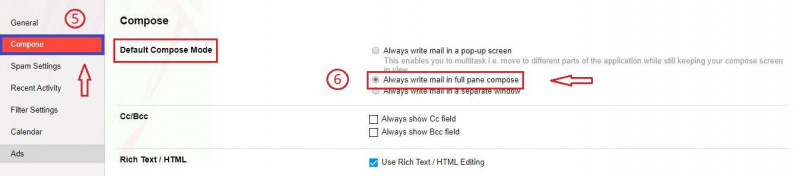
- Scrollen Sie schließlich nach unten und klicken an das ' Einstellungen speichern ” Schaltfläche, um die Änderungen am Ende der Seite zu übernehmen.

Wenn Sie also die neue E-Mail in Ihrer AOL-Mail verfassen, wird sie im aktuellen Fenster und nicht in einem Popup-Fenster geöffnet.
So entfernen Sie Anzeigen von AOL Mail | Stoppen Sie Anzeigen auf AOL Mail
Sie können diese Methode auch verwenden, wenn Sie weiterhin Anzeigen in AOL-Mails erhalten. Sie können die Werbung nicht dauerhaft aus AOL-Mail entfernen, aber Sie können Werbung auf AOL-Mail mit Hilfe der folgenden einfachen Schritte vorübergehend stoppen.
Also lasst uns anfangen.
- Melden Sie sich mit Ihren Anmeldedaten bei der AOL-Mail an.
- Klicken Sie nun auf die E-Mail-Schaltfläche oben links auf dem Bildschirm.
- Klicken Sie danach auf die Neue Fenster die die E-Mail im werbefreien neuen Fenster öffnen.
Auf diese Weise können Sie die E-Mail in den werbefreien Fenstern anzeigen. Beim nächsten Mal erhalten Sie die Anzeigen jedoch möglicherweise immer noch in Ihrer AOL-Mail, da Anzeigen die wichtigsten Einnahmen für diejenigen sind, die die kostenlosen Dienste anbieten. Aber wenn Sie Werbung dauerhaft loswerden oder ein werbefreies Erlebnis in AOL-Mail wünschen, dann müssen Sie eine werbefreie AOL-Mail kaufen.
So kaufen Sie werbefreies AOL Mail
Egal, ob Sie Werbung auf AOL-Mail loswerden oder Werbebanner von AOL entfernen möchten, dann kaufen Sie eine vollständige Version von AOL-Mail. Wenn Sie die gekaufte AOL-Mail anstelle der kostenlosen Version verwenden, sehen Sie keine Werbung in AOL-Mail.
Hinweis vor dem Kauf: Diese werbefreie AOL-Mail ist nur verfügbar, wenn Sie Ihre E-Mails im Internet mit Ihrem Computer/Laptop abrufen. Wenn Sie die AOL-Desktop-Software oder das Smartphone verwenden, um auf die AOL-Mail zuzugreifen, sehen Sie bezahlte Werbung.
- Besuchen Sie die werbefreie AOL-Mail, indem Sie auf klicken hier verlinken .
- Klicken Sie nun auf die Holen Sie sich werbefreie AOL Mail Taste.
- Danach, Einloggen mit Ihrem AOL-Benutzernamen und Passwort.
- Geben Sie nun die gesamten Rechnungsinformationen ein und klicken Sie anschließend auf Jetzt registrieren Knopf unten.
Auf diese Weise erwerben Sie die werbefreie AOL-Mail. Genießen Sie jetzt Ihren E-Mail-Dienst, ohne Popup-Werbung zu erhalten.
Fazit
Jetzt können Sie Ihre AOL-Nachrichten einfach lesen und verfassen, ohne ein Popup-Fenster oder oft als Popup-Werbung bezeichnete Anzeigen zu erhalten. Wenn Sie alle Schritte befolgen, die ich oben erklärt habe, können Sie ganz einfach aufhören, Popup-Werbung in Ihrer AOL-Mail zu erhalten .
AOL ist auch einer der besten Webmailer da draußen, der den Benutzern bei ihrer täglichen Arbeit hilft. Es hilft sehr, täglich mit Menschen zu interagieren, aber manchmal kommt die Popup-Werbung zwischen unsere Arbeit und uns. Aber jetzt nicht mehr, das liegt daran, dass Sie gelernt haben, wie man es richtig deaktiviert.
War dieser Artikel also hilfreich, um Ihre Fragen zu lösen? Lassen Sie es uns im Kommentarbereich unten wissen.
Waage Sonne Jungfrau Mond
Wenn Sie außerdem weitere interessante und hilfreiche Tipps zur AOL-Mail erfahren möchten, besuchen Sie unsere Website Onlinehilfe.
Finden Sie Ihre Anzahl Von Engel Heraus
Beliebte Themen
- Saturn Conjunct Midheaven – Synastrie, Transit, Composite
- Von Bettwanzen träumen – Bedeutung und Symbolik
- 429 Engelszahl – Bedeutung und Symbolik
- 04:04 – Bedeutung
- Spirituelle Bedeutung von Spinnen im Haus
- Träume vom Schulanfang – Bedeutung und Symbolik
- Schütze im 8. Haus – Bedeutung und Info
- Uranus im 9. Haus
- So deaktivieren Sie die Stichoption auf TikTok [Deaktivieren und Aktivieren] 2022
- Wie ändere ich den Avatar auf Instagram?