So deaktivieren Sie Kommentare auf Tiktok Live [alle Geräte]
Finden Sie Ihre Anzahl Von Engel Heraus
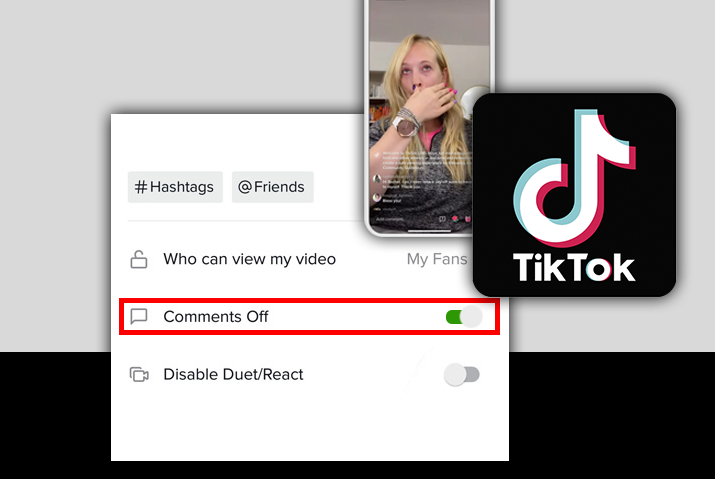
Sie haben vielleicht gesehen, dass die Tiktok-App die Live-Funktion zu Ihren Tiktok-Profilen hinzugefügt hat. Von dieser Funktion aus können Benutzer live gehen und mit Benutzern in Echtzeit-Video-Streaming interagieren. Die Funktion ist aufregend und fügt dem Erlebnis in der Tiktok-App ansprechendere Elemente hinzu. Wenn Sie ein Benutzer sind, der kürzlich live gegangen ist, müssen Sie gesehen haben, dass Sie über den Kommentarbereich mit Benutzern interagieren können. Wenn Sie jedoch der Meinung sind, dass der Kommentarbereich in Tiktok Live nervig ist, können Sie dieses Problem ganz einfach beheben. Lesen Sie also weiter in der heutigen Anleitung zum Deaktivieren von Kommentaren auf Tiktok Live.
Sie können den Kommentar auf Tiktok Live ganz einfach deaktivieren, indem Sie in Ihrer Tiktok-App zum Live-Bereich gehen. Sobald Sie live gehen, können Sie die Einstellungen des Live-Videos ändern, indem Sie von der rechten Seite des Live-Bildschirms darauf zugreifen. Sie müssen zuerst live gehen, um die Live-Einstellung zu ändern und Kommentare zu deaktivieren. Sie können die In-App-Funktion Ihres Profils nicht direkt verwenden, um die Kommentareinstellungen in Ihrem Live zu ändern.
Inhaltsverzeichnis
Was sind Tiktok Live-Kommentare
Zunächst fragen Sie sich vielleicht, was die Live-Kommentare von TikTok bedeuten. Sie müssen 1000 Follower auf Tiktok haben, um auf die Live-Funktion zugreifen zu können. Wenn Sie einer der Benutzer sind, die über diese Funktion verfügen, probieren Sie sie über die Live-Schaltfläche auf dem Startbildschirm aus.
Wenn Sie live gehen, werden am unteren Bildschirmrand Kommentare eingeblendet. Dies ist der Kommentarbereich Ihres Live-Videos. Sie können auch auf die Kommentare antworten, die andere Zuschauer Ihrer Live-Sitzung in die Kommentare geschrieben haben.
Darüber hinaus hat Tiktok eine großartige Funktion hinzugefügt, um Ihr Live-Erlebnis anzupassen. Diese Funktion beinhaltet die Möglichkeit, diesen Kommentarbereich des Tiktokk-Livestreams vollständig zu deaktivieren.
Sonne in Fischen Mond in Widder
Wie funktionieren die Live-Kommentare in Tiktok?
So deaktivieren Sie Chat-Benachrichtigungen ... So deaktivieren Sie Chat-Benachrichtigungen in TikTok 2022 [einfaches Tutorial] | Online-Hilfe-Leitfaden | TikTok-LeitfadenBei einem Livestream in Tiktok erscheinen die Kommentare am unteren Bildschirmrand. Wenn Sie ein Zuschauer des Live-Videos sind, können Sie auf das Textfeld tippen, das unten im Live-Stream angezeigt wird. Sie können dann den Text eingeben, den Sie an den Live-Ersteller senden möchten, und er erhält die Nachricht an seinem Ende. Denken Sie jedoch daran, dass die Nachricht, die Sie in das Tiktok-Live eingeben, für alle Benutzer im Live-Stream sichtbar ist und nicht nur für den Ersteller des Live.
Wenn Sie der Ersteller des Live-Streams sind, sehen Sie als Nächstes die Nachrichten der Zuschauer am unteren Bildschirmrand. Sie können entweder auf die Kommentare der Zuschauer antworten, indem Sie in Ihrem Livestream sprechen, oder Sie können die Nachricht auch in das Textfeld auf Ihrem Bildschirm eingeben.
Können Sie die Live-Kommentare in Tiktok ausschalten?
Tiktok hat kürzlich eine neue Funktion hinzugefügt, um die Kommentare in Ihren Tiktok-Livestreams zu deaktivieren. Diese Funktion wurde hinzugefügt, um das Live-Erlebnis für die Benutzer, die sich in der Tiktok-App befinden, zu verbessern.
Warum Kommentare in Tiktok Live deaktivieren
Es kann viele Gründe geben, warum Sie den Kommentarbereich in Ihrem Tiktok-Livestream möglicherweise deaktivieren. Unter den möglichen Gründen haben wir einige davon unten aufgelistet.
- Sie können Tiktok-Live-Kommentare deaktivieren, wenn Sie mit der Art von Kommentaren, die Sie möglicherweise von Zuschauern in Ihrer App erhalten, nicht zufrieden sind.
- Wenn Sie ein öffentliches Profil bei Tiktok haben und die Benutzer, die Ihre Follower sind, nicht kennen, können Sie den Kommentarbereich deaktivieren, um sicherzustellen, dass der Livestream Ihrer Kontrolle unterliegt.
- Wenn Sie zuvor mit dem Problem konfrontiert waren, dass unangemessene Kommentare über Ihren Live-Stream an Sie gesendet wurden, kann dies ein weiterer Grund sein, die Kommentare in Ihrem Tiktok-Live zu deaktivieren.
So deaktivieren Sie Kommentare auf Tiktok Live
Welche Gründe auch immer Sie haben mögen, die Kommentare in Ihrem Tiktok-Livestream zu deaktivieren, wir haben Ihre Cover. Sie können jetzt weiterlesen, wie Sie Schritt für Schritt vorgehen können, um die Kommentare in Ihren Tiktok-Livestreams zu deaktivieren.
Deaktivieren Sie Kommentare zu Tiktok Live auf einem iOS-Gerät
Hier ist zunächst der Schritt-für-Schritt-Prozess zum Deaktivieren der Kommentare in einem Tiktok-Live auf einem iOS-Gerät. Wenn Sie die Einstellungen des Live-Streams ändern möchten, müssen Sie erst dann live gehen, wenn dies möglich ist.
Schritt 1: Starten Sie Tiktok auf Ihrem Gerät
Starten Sie zunächst die Tiktok-App auf Ihrem Gerät, indem Sie darauf tippen. Die App öffnet sich dann auf dem Startbildschirm, melden Sie sich bei Ihrem Tiktok-Konto an, indem Sie auf tippen Ich-Symbol unten rechts auf der Seite. Sie können bei Tiktok nicht live gehen, wenn Sie kein Konto haben oder wenn Sie weniger als 1000 Follower bei Tiktok haben.
Schritt 2: Gehen Sie zum „+“-Zeichen
Gehen Sie als Nächstes zum „+“-Zeichen in der unteren Mitte des Bildschirms. Sie sehen dann die Option, live zu gehen.
Schritt 3: Gehen Sie auf Tiktok live
Tippen Sie im Aufnahmebildschirm auf die Option, um von Ihrem Tiktok-Profil aus live zu gehen.
Schritt 4: Tippen Sie auf Live-Einstellungen
Tippen Sie nach Beginn des Livestreams auf die Einstellungen Ausrüstung ikonisch in der oberen rechten Ecke des Bildschirms, um zum Live-Einstellungsbildschirm zu gelangen.
Schritt 5: Kommentare ausschalten
Schalten Sie schließlich das ' Kommentare' Option aus, indem Sie den Schalter von grau auf grün ändern. Ihr gesamter Kommentarbereich im Livestream wird dann für den Rest des Livestreams abgeschaltet.
Notiz: Wenn Sie wieder live gehen möchten, müssen Sie die Einstellungen des Livestreams erneut ändern. Die Änderung der Kommentareinstellungen gilt nur für den aktuellen Livestream, in dem Sie die Änderungen vorgenommen haben.
Verwenden Sie ein Android-Gerät, um Kommentare auf Tiktok Live zu deaktivieren
Wenn Sie ein Android-Gerät verwenden, dann machen Sie sich keine Sorgen, Sie können die Einstellungen des Live-Streams auch auf einem Android-Gerät ändern. Befolgen Sie dazu die angegebenen Schritte. Ähnlich wie bei einem iOS-Gerät gilt die Regel, live zu gehen, auch in einem Android, wo Sie mehr als 1000 Follower in Tiktok benötigen, um live zu gehen. Sie können Tiktok auch nicht live gehen, ohne ein Tiktoka-Konto zu haben.
Schritt 1: Starten Sie Tiktok auf Ihrem Gerät
Starten Sie zunächst die Tiktok-App auf Ihrem Gerät, indem Sie darauf tippen. Die App wird dann auf dem Startbildschirm gestartet. Melden Sie sich mit Ihren Anmeldeinformationen bei Ihrem Tiktok-Konto an.
Schritt 2: Gehen Sie zum „+“-Symbol
Tippen Sie dann auf dem Startbildschirm auf „ +' Symbol unten in der Mitte des Bildschirms, um zum Aufnahmebildschirm in Tiktok zu gelangen.
Nordknoten im 9. Haus
Schritt 3: Tippen Sie auf Live
Tippen Sie in den angezeigten Optionen auf die Option zu Geh Leben aus Ihrem Tiktok-Profil. Sie gelangen dann zum Live-Stream-Bereich Ihres Tiktok-Profils.
Schritt 4: Live-Einstellungen abrufen
Tippen Sie auf dem Live-Bildschirm auf Zahnrad-Symbol in der oberen rechten Ecke des Bildschirms. Sie gelangen dann zu den Live-Einstellungen Ihres Live-Streams.
Schritt 5: Kommentare deaktivieren
Schalten Sie in der angezeigten Option die Option zum Deaktivieren Ihres Kommentarbereichs um. Der Schalter sollte von grün auf grau wechseln, um ihn zu deaktivieren.
Notiz: Wenn Sie wieder live gehen möchten, müssen Sie die Einstellungen des Livestreams erneut ändern. Die Änderung der Kommentareinstellungen gilt nur für den aktuellen Livestream, in dem Sie die Änderungen vorgenommen haben.
Was passiert, wenn Sie Kommentare auf Tiktok Live deaktivieren
Jetzt, da Sie wissen, wie Sie die Kommentareinstellungen in Ihrem Tiktok Live ändern können, fragen Sie sich vielleicht, was dabei passiert.
Erstens erhalten Sie keine Kommentare von den Zuschauern im Tiktok-Live. Dies bedeutet, dass es keine Interaktion zwischen den Zuschauern des Lives und Ihnen gibt. Ihre Zuschauer haben weiterhin Zugriff auf das Live-Video und können hören, was Sie im Live-Stream zu sagen haben, oder Sie einfach live sehen.
Auf einer anderen Seite, dem Viewer, sehen Sie nur den Live-Stream und das Textfeld am unteren Bildschirmrand wird dann aus dem Live-Stream entfernt. Dies lässt keinen Raum für Interaktionen zwischen dem Schöpfer des Lives und Ihnen.
Werden andere Benutzer wissen, wann Sie Live-Kommentare deaktivieren
Ja, da der gesamte Live-Stream für alle Ihre Follower zugänglich ist, bedeutet das, dass der Live-Stream kein Textfeld am unteren Rand des Bildschirms hat, dass die Kommentare deaktiviert sind. Wenn Sie außerdem die Live-Stream-Kommentare wieder aktivieren, können die Zuschauer in den Kommentarbereichen wieder alle Zuschauer im Live-Stream kommentieren.
So deaktivieren Sie Kommentare in Tiktok-Videos
Wenn Ihnen mehr als nur Ihr Livestream wichtig ist und Sie ein öffentliches Profil haben, dann wissen Sie, dass Sie die Einstellungen in Ihren Videobeiträgen kuratieren können Deaktivieren Sie den gesamten Kommentarbereich . Um die Einstellungen des Kommentarbereichs des gesamten Videobeitrags in Ihrem Tiktok zu ändern, folgen Sie den angegebenen Schritten.
Schritt 1: Starten Sie Tiktok auf Ihrem Gerät
Starten Sie zunächst die Tiktok-App auf Ihrem Gerät, indem Sie darauf tippen. Melden Sie sich dann bei Ihrem Tiktok-Konto an, indem Sie Ihre Anmeldeinformationen für Ihr Konto verwenden.
Schritt 2: Gehen Sie zum Profil
Gehen Sie in Ihrem Tiktok-Konto zu Ihrem Profil, indem Sie auf tippen Ich-Symbol in der unteren rechten Ecke des Bildschirms.
Schritt 3: Video öffnen
Sobald Sie sich in Ihrem Profil befinden, tippen Sie auf das Video, bei dem Sie die Kommentare deaktivieren möchten. Ihr Video befindet sich im Rasterbereich in der oberen linken Ecke des Bildschirms in Ihrem Profil.
Schritt 4: Tippen Sie auf das Dreipunkt-Symbol
Sobald Sie auf das Video tippen, wird das Video abgespielt. Tippen Sie dann auf das Drei-Punkte-Symbol in der unteren rechten Ecke des Bildschirms.
Schritt 5: Tippen Sie auf Datenschutzeinstellungen
Wählen Sie aus den im Video angezeigten Optionen aus Datenschutzeinstellungen zu Rufen Sie das Einstellungsmenü für den Videobeitrag auf.
Schritt 6: Setzen Sie „Kommentare zulassen“ auf „Deaktiviert“.
Schalten Sie abschließend die Option zum Zulassen von Kommentaren um, indem Sie sie von grün auf grau umschalten. Ihre Kommentare zum Videobeitrag in Tiktok werden dann sofort deaktiviert.
Häufig gestellte Fragen
Nachfolgend finden Sie einige häufig gestellte Fragen zum Deaktivieren von Kommentaren auf Tiktok Live.
So werden Sie Kommentare los, während Sie Tiktok live ansehen
Wenn Sie das Tiktok einer anderen Person live ansehen und diese einen Kommentarbereich im Livestream hat, können Sie ihn nicht deaktivieren. Nur der Hauptersteller der Person, die live geht, kann die Kommentareinstellungen in ihren Live-Videos steuern. Wenn Sie jedoch die Kommentareinstellungen in Ihrem eigenen Livestream deaktivieren möchten, folgen Sie den Schritten aus dem obigen Artikel.
So aktivieren Sie Kommentare in anderen Tiktok Live
Wenn Sie den Live-Stream eines anderen Benutzers ansehen und dieser keinen Kommentarbereich hat, können Sie den Kommentarbereich nicht aktivieren. Sie können nur die Live-Einstellungen Ihres eigenen Lives ändern. Das Einschalten des Kommentarbereichs im Livestream einer anderen Person ist also nicht möglich.
Fazit
Zusammenfassend ist es einfach, die Kommentareinstellungen in Ihren Live-Streams in Tiktok zu ändern. Wenn Sie die Funktion haben, in Ihrem Tiktok-Profil live zu gehen, gehen Sie einfach auf die Option und starten Sie Ihr Live-Stream-Video. Sobald Sie sich im Videostream befinden, können Sie die Einstellungen des Videos direkt ändern. Darüber hinaus können Sie die Einstellungen jederzeit wieder aktivieren, indem Sie dieselbe Methode erneut wählen.
Ich hoffe, dieser Leitfaden war hilfreich, damit Sie lernen, wie Sie Ihre Live-Kommentareinstellungen kuratieren.
Finden Sie Ihre Anzahl Von Engel Heraus
Beliebte Themen
- Saturn Conjunct Midheaven – Synastrie, Transit, Composite
- Von Bettwanzen träumen – Bedeutung und Symbolik
- 429 Engelszahl – Bedeutung und Symbolik
- 04:04 – Bedeutung
- Spirituelle Bedeutung von Spinnen im Haus
- Träume vom Schulanfang – Bedeutung und Symbolik
- Schütze im 8. Haus – Bedeutung und Info
- Uranus im 9. Haus
- So deaktivieren Sie die Stichoption auf TikTok [Deaktivieren und Aktivieren] 2022
- Wie ändere ich den Avatar auf Instagram?