Erstellen Sie schnelle Diashow-Videos mit den TikTok-Vorlagen [Neueste 2022-Methode]
Finden Sie Ihre Anzahl Von Engel Heraus

Wissen Sie, dass Sie mit den TikTok-Vorlagen schnelle Diashow-Videos erstellen können? ? In der TikTok-App können Sie verschiedene Funktionen verwenden, um Diashow-Videos zu erstellen, und es ist dank der integrierten TikTok-Funktionen, die das Erstellen von Diashow-Videos vereinfacht haben, ein einfacher Schritt.
Die zwei Methoden, um Ihr Tiktok-Video mit TikTok-Vorlagen schneller zu machen, umfassen das Erstellen eines Videos mit TikTok-Vorlagen oder das Auswählen von Fotos aus Ihrer Gerätegalerie und das Hinzufügen zur schnellen Diashow.
Methode 1: Um zunächst schnelle Diashow-Videos auf TikTok mit Bildern aus Ihrer Gerätegalerie zu erstellen, tippen Sie auf das „+“ Plus-Symbol in Ihrer Tiktok-App > tippen Sie auf „Hochladen“ > wählen Sie mehrere Fotos und Videos aus > tippen Sie auf „Weiter“ > wählen Sie Ton aus > tippen Sie auf „Weiter“ und zur Veröffentlichung bereit.
Methode 2: Erstellen Sie mithilfe von Vorlagen schnelle Videos auf TikTok, tippen Sie auf das „+“-Symbol > schieben Sie zu Vorlagen > wählen Sie Vorlagen > wählen Sie Fotos aus > wählen Sie 4-5 Fotos aus > tippen Sie auf OK.
Wenn Sie nicht wissen, wo Sie Tiktok-Vorlagen finden, oder nicht wissen, wie Sie Diashow-Videos mit TikTok-Vorlagen erstellen, ist dies eine perfekte Anleitung, denn heute führen wir Sie in diesem Artikel Schritt für Schritt durch die Vorgehensweise schnelle Diashow-Videos mit der TikTok-Vorlage. Bleiben Sie also bei uns und lesen Sie den vollständigen Artikel.
Inhaltsverzeichnis
Erstellen Sie schnelle Diashow-Videos mit den TikTok-Vorlagen auf Android und iOS
Das Erstellen schneller Diashow-Videos mit TikTok-Vorlagen ist die einfachste und am häufigsten verwendete Methode. Wenn Sie die Tiktok-Foto-Diashow beim Erstellen eines Videos beschleunigen möchten, können Sie diese Lösung problemlos verwenden. Diese Funktion ist bereits in der TikTok-App verfügbar und kann von jedem Benutzer aufgerufen werden.
Wenn Sie die Fotos in einer Diashow beschleunigen, können Sie innerhalb eines bestimmten Zeitraums weitere Fotos hinzufügen. Wenn Sie ein TikTok-Video mit Fotos für eine Veranstaltung erstellen, möchten Sie vielleicht alle wichtigen Punkte der Veranstaltung in einem kurzen Clip zeigen. Hier ist es praktisch, die Diashow zu beschleunigen.
So erstellen Sie schnelle Diashow-Videos u... So erstellen Sie schnelle Diashow-Videos mit den TikTok-VorlagenIn diesen Situationen sind TikTok-Vorlagen praktisch. Diese Vorlagen können Ihnen dabei helfen, die eingefügten Fotos zu beschleunigen und ein relativ informatives Video mit allem zu erstellen, was Sie einfügen möchten.
Die folgenden unten aufgeführten Schritte führen Sie vom Zugriff auf Vorlagen bis zum Posten von TikTok-Diashow-Videos mithilfe von Vorlagen und gelten sowohl für das Android- als auch für das iOS-Gerät.
Schritt 1: Öffnen Sie die TikTok-App
Öffnen Sie die TikTok-App auf Ihrem Gerät. Klicken Sie dazu auf die TikTok-Symbol .
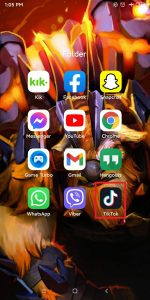
Schritt 2: Klicken Sie auf das Plus-Symbol
Sobald Sie die TikTok-App öffnen, sehen Sie zufällige Videos von Personen im Haus. Klicken Sie nun auf die Plus-Symbol aus der unteren Navigationsleiste.

Schritt 3: Wischen Sie zu Vorlagen
Nachdem Sie auf das Plus-Symbol geklickt haben, sehen Sie die TikTok-Kamera. Klicken Sie nun auf die Vorlagen von unten direkt über der Navigationsleiste Ihres Geräts.

Träume von einem Haus, in dem du früher gelebt hast used
Schritt 4: Vorlage auswählen
Nachdem Sie zu den Vorlagen gegangen sind, sehen Sie Informationen über die Vorlage. Wischen Sie nach links, um weitere Vorlagen zu erkunden.
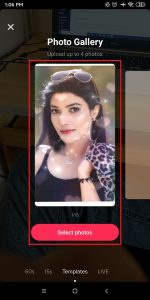
Schritt 5: Wischen Sie, um alle Vorlagen zu erkunden
Sobald Sie die Vorlagen sehen, können Sie nach links wischen, um alle Vorlagen zu erkunden, die Sie auf Tiktok erhalten.
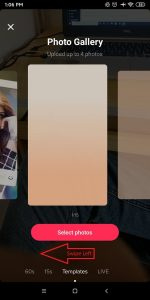
Schritt 6: Wählen Sie Fotos aus
Nachdem Ihnen die Vorlage gefällt, klicken Sie zum Anwenden einer Vorlage auf die Schaltfläche Fotos auswählen.

Schritt 7: Wählen Sie Fotos aus der Galerie aus
[ Notiz : Sie können nur Fotos zwischen der minimalen und der maximalen Anzahl von Fotovorlagen auswählen, die Sie erwähnt haben .]
Nachdem Sie auf die ausgewählten Fotos geklickt haben, sehen Sie Ihre Gerätegalerie. Wischen Sie jetzt nach oben, um ein Bild aus Ihrer Galerie anzuzeigen, und klicken Sie auf das Radio Schaltfläche, um ein Foto aus der Galerie auszuwählen.
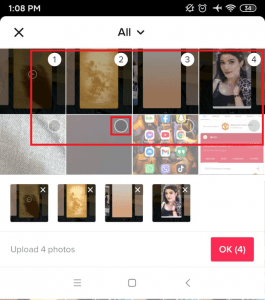
Schritt 8: Klicken Sie auf die Schaltfläche OK
Nachdem Sie Fotos aus der Galerie ausgewählt haben, klicken Sie zum Erstellen einer Diashow mit der Vorlage auf OK Schaltfläche von der unteren rechten Ecke.

Schritt 9: Tippen Sie auf die Schaltfläche Weiter / Bearbeiten
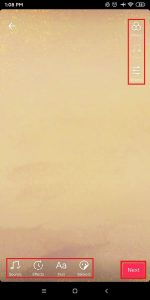
Jetzt können Sie zum Veröffentlichen auf klicken Nächste Schaltfläche oder Sie können das Vorlagenvideo auch gerne bearbeiten
- Sounds oder Voiceover
- Auswirkungen
- Text
- Aufkleber
- Filter
- Volumen
Nachdem Sie Ihr Diashow-Video bearbeitet haben, klicken Sie auf nächste Taste, um mit dem nächsten Schritt fortzufahren.
Schritt 10: Klicken Sie auf die Post-Schaltfläche
Nachdem Sie auf die Schaltfläche Weiter geklickt haben, ist der nächste Schritt, auf die zu klicken Post Schaltfläche oder Sie können es auch als speichern Entwurf . Und vergiss es nicht Hashtags verwenden auf Ihren Diashow-Videos, denn dies ist auch einer der Faktoren, um auf Tiktok berühmt zu werden.
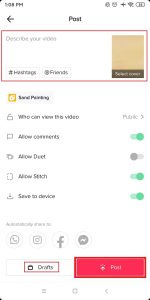
Schritt 11: Tippen Sie auf Fertig
Sobald Sie auf die Schaltfläche „Posten“ klicken, sind Sie es erledigt . Jetzt können Sie zu Ihrem Profil gehen und das Vorlagen-Slideshow-Video von Ihrem Profil aus überprüfen.
Sobald Sie mit den oben genannten Schritten fertig sind, haben Sie nicht nur ein Diashow-Video erstellt, sondern auch eine elegant aussehende und schön gestaltete Video-Diashow.
Die meisten Menschen verwenden diese TikTok-Vorlagen, wenn sie schnellere und schönere Diashows erstellen möchten. Diese Vorlagen sind auch schön gestaltet und leicht verfügbar, was sie zu einer effektiveren, schöneren und zeitsparenderen Lösung für Ihr Problem macht als die manuelle Diashow-Erstellung.
So machen Sie Foto-Diashows mit Bildern auf Tiktok schneller [2022 aktualisierte Methode]
Eine weitere einfache Möglichkeit, eine schnelle Diashow auf TikTok zu erstellen, ist Verwenden Sie Bilder und Fotos, um ein schnelles Diashow-Video auf TikTok 2022 zu erstellen. Sie können die TikTok-Vorlagen verwenden, haben aber auch die Möglichkeit, Anwendungstools von Drittanbietern zu verwenden. Beide Methoden sind möglich und wir haben beide Methoden unten veröffentlicht.
Methode 1: Erstellen Sie eine Foto-Diashow auf TikTok, ohne Vorlagen zu verwenden.
Methode 2: Verwenden Sie TikTok-Vorlagen, um TikTok-Diashow-Videos aus Fotos und Bildern zu erstellen.
Die beiden Methoden werden im Folgenden näher erläutert, um den schrittweisen Prozess besser zu verstehen. Sie können die in jeder der Methoden erwähnten Schritte befolgen, um eine schnelle Diashow mit Ihren eigenen Bildern aus der Galerie zu erstellen. Beide Methoden funktionieren einwandfrei und können zum Erstellen von Diashows mit Videos und Fotos verwendet werden.
Methode 1: Erstellen Sie eine Foto-Diashow auf TikTok, ohne Vorlagen zu verwenden 2022
Diashow-Vorlagen sind vordefinierte Sätze von Designs, in denen Sie Ihre Bilder und Clips platzieren und zu einem Video zusammenführen können. Mit diesen Vorlagen können Sie ohne Kenntnisse der Videobearbeitung innerhalb kurzer Zeit schöne Videos erstellen. Sie können aber auch Foto-Diashows auf TikTok erstellen, ohne sie zu verwenden. Die Schnellfunktion kann verwendet werden und schöne und schnelle Diashows ohne die Verwendung von Vorlagen erstellen.
Diese schnelle Funktion in der TikTok-Anwendung ist hilfreich, um ohne die Hilfe einer Vorlage eine Foto-Diashow auf TikTok zu erstellen. Ohne eine Vorlage auf TikTok zu verwenden, ist dies also der beste Weg, dies zu tun. Die Schritte dazu haben wir unten aufgelistet.
Schritt 1: Öffnen Sie TikTok auf Ihrem Gerät
Öffnen Sie zunächst die TikTok-App auf Ihrem Gerät, indem Sie darauf tippen. Sie können sich dann mit Ihren TikTok-Anmeldedaten anmelden.
Schritt 2: Tippen Sie auf das Plus-Symbol „+“.
Am unteren Rand des Bildschirms Tippen Sie auf das Symbol „+“. .
Schritt 3: Wählen Sie die Schnelloption
Als nächstes sehen Sie unten in der Navigationsleiste verschiedene Optionen, darunter Kamera, Schnell, Vorlage und LIVE. Wählen Sie die Schnelloption .
Schritt 4: Tippen Sie auf Hochladen
Nächste, Tippen Sie auf die Upload-Option dass du siehst.
Schritt 5: Wählen Sie Fotos aus Ihrer Gerätegalerie aus
Endlich können Sie Wählen Sie die Bilder aus Ihrer Gerätegalerie aus von denen Sie eine Diashow erstellen möchten. Achten Sie darauf, dass Sie die Bilder der Reihe nach auswählen, je nachdem, wie sie angezeigt werden sollen.
Schritt 6: Tippen Sie auf Diashow-Option
Nächste, Tippen Sie auf die Diashow-Option von oben rechts.
Schritt 7: Diashow bearbeiten und hochladen
Nachdem Sie alle Schritte durchlaufen haben, bearbeiten Sie einfach die Diashow und laden Sie Ihre Diashow hoch.
Methode 2: Machen Sie die TikTok-Foto-Diashow mit der Drittanbieteranwendung 2022 schneller
Die nächste Methode, die Sie anwenden können, besteht darin, eine schnelle Diashow zu erstellen, damit Ihre TikTok-Bilder mit Hilfe einer Drittanbieteranwendung schneller werden.
Schritt 1: Gehen Sie zum Google Play Store oder App Store des Geräts
Öffnen Sie zunächst den Google Play Store oder App Store auf Ihrem Android- oder iOS-Gerät.
Schritt 2: Suchen Sie nach der Video Speed App
Geben Sie dann in der Suchleiste ein Videogeschwindigkeit App, um danach zu suchen.
Schritt 3: Laden Sie die Video Speed App herunter und öffnen Sie sie
Als nächstes können Sie aus der Liste der angezeigten Apps eine der Anwendungen auswählen, mit denen Sie Änderungen an der Videogeschwindigkeit vornehmen können. Sie können dann die Anwendung öffnen und das TikTok-Video auswählen, das Sie bearbeiten möchten.
Schritt 4: Video kostenlos herunterladen
Sie können das Video dann kostenlos herunterladen und auf Ihrem Gerät speichern.
Schritt 5: Zu TikTok hinzufügen
Sobald dies erledigt ist, können Sie das Video über das Plus-Symbol in der unteren Mitte des Bildschirms zu TikTok hinzufügen.
Schritt 6: Video auf TikTok hochladen
Laden Sie schließlich das Video auf TikTok hoch und teilen Sie es mit allen mit der Diashow.
was bedeutet die zahl 17
Obwohl TikTok nicht die Möglichkeit hat, die Zeit in der TikTok-Diashow zu beschleunigen, können Sie eine Anwendung eines Drittanbieters verwenden, um die TikTok-Folie zu beschleunigen. Lesen Sie dazu den Abschnitt unten.
Ändern Sie die Zeit in einer TikTok-Diashow – schnell oder langsam 2022
Wenn Sie die Diashow-Funktion verwenden, um Ihre Inhalte auf TikTok zu präsentieren, aber die Zeit in einer TikTok-Diashow ändern müssen, benötigen Sie eine Drittanbieteranwendung. Um Ihr TikTok-Diashow-Video zu beschleunigen, können Sie die Video- und Fotobearbeitungs-App namens CapCut herunterladen.
Schritt 1: Gehen Sie auf Ihrem Gerät zum Google Play Store oder App Store
Gehen Sie zunächst auf Ihrem Gerät zum Google Play Store oder App Store.
Schritt 2: Tippen Sie auf die Suchleiste
Tippen Sie in der Suchleiste auf dem Bildschirm darauf.
Schritt 3: Suchen und laden Sie CapCut herunter
Sie können dann nach der CapCut-App suchen und dann auf die Download-Option tippen.
Höhenangst Traum
Schritt 4: Wählen Sie Bilder aus, um eine Diashow zu erstellen
Wählen Sie auf dem von Ihnen verwendeten Gerät die Bilder aus, um die gewünschte Diashow zu erstellen.
Schritt 5: Wählen Sie die Geschwindigkeitsoption
Aus den Bearbeitungsoptionen können Sie dann auswählen Geschwindigkeit.
Schritt 6: Geschwindigkeitszeit ändern
Über die Geschwindigkeitsaktion können Sie die Geschwindigkeitszeit ändern.
Schritt 7: Diashow speichern
Speichern Sie schließlich die Diashow auf Ihrem Gerät, und Sie können sie dann über die Upload-Option selbst auf Ihr TikTok-Konto hochladen.
Wie bearbeite ich die Dauer von Bildern auf TikTok, während ich sie mit Musik synchronisiere?
Wenn Sie möchten Synchronisieren Sie die Bilder in Ihrem TikTok mit der Musik, die im Hintergrund läuft , dann ist das auch möglich. Befolgen Sie dazu die nachstehende Schritt-für-Schritt-Anleitung.
Schritt 1: Öffnen Sie TikTok auf Ihrem Gerät
Öffnen Sie zunächst die TikTok-App auf Ihrem Gerät, indem Sie darauf tippen. Anschließend können Sie sich mit Ihren Zugangsdaten bei Ihrem TikTok-Konto anmelden.
Schritt 2: Gehen Sie zum „+“-Symbol
Tippen Sie in der unteren Navigationsleiste auf „+“-Symbol.
Schritt 3: Tippen Sie auf Hochladen und Bilder auswählen
Sie können dann auf die Upload-Option tippen und die Bilder auswählen, die Sie hochladen möchten. Sie können dann auf tippen Nächste.
Schritt 4: Wählen Sie den bevorzugten Ton
Tippen Sie als Nächstes auf „ Mehr' Option unten links auf dem Telefonbildschirm, um den gewünschten bevorzugten Soundtrack hinzuzufügen.
Schritt 5: Tippen Sie auf Clip anpassen
Sie können dann auf die Option tippen, um „ Clip anpassen“ befindet sich um die Unterseite. Wählen Sie dort die aus Automatische Synchronisierungsoption.
Schritt 6: Wählen Sie Automatische Synchronisierung
Tippen Sie dann auf „Fertig“, um Ihre Fotos zu synchronisieren. Tippen Sie auf „Weiter“, das sich in der oberen rechten Ecke befindet.
Schritt 7: Tippen Sie auf Fertig
Wenn Sie schließlich auf Fertig tippen, können Sie Ihre Fotos in Ihre TikTok-App hochladen.
Häufig gestellte Fragen
Hier sind einige häufig gestellte Fragen zum verwandten Thema. Nachfolgend finden Sie weitere Fragen zu schnellen Diashows auf TikTok für Videos und Fotos.
Wie erstellt man eine zeitgesteuerte Diashow auf TikTok?
Um eine zeitgesteuerte Diashow auf TikTok zu erstellen, können Sie alle Fotos auf Ihr Gerät hochladen, aus denen Sie eine Diashow erstellen möchten. Sie können dann auch die Musik und die Video-Diashow synchronisieren. Sie können die Zeit der Diashow auch manuell ändern oder mit Hilfe einer Drittanbieteranwendung zeitlich festlegen.
Wie macht man eine TikTok-Diashow langsamer?
Sie können die TikTok-Bild-Slideshow entweder timen oder mit Hilfe einer Drittanbieteranwendung durchführen. Befolgen Sie dazu die Schritte im obigen Abschnitt.
Wie viele Bilder können Sie einer TikTok-Diashow hinzufügen oder TikTok-Vorlagen verwenden?
Wenn Sie eine TikTok-Vorlage verwenden, um eine Diashow zu erstellen, brauchen Sie sich keine Sorgen zu machen. Sie können die Anzahl der Fotos angeben, die Sie Ihrer Diashow-Vorlage hinzufügen möchten, bevor Sie Ihre Diashow überhaupt einrichten. Geben Sie also so viele Bilder an, wie Sie möchten, als maximale oder minimale Anzahl.
Können Sie Ihren Diashow-Videos auf TikTok Musik hinzufügen?
Die klare Antwort auf diese Frage lautet Jawohl. Ja, Sie können Ihren TikTok-Diashow-Videos die gewünschte Musik/den gewünschten Sound hinzufügen. Sie können dies über die Bearbeitungsseite tun, die angezeigt wird, bevor Sie ein Video posten.
Fazit
Hier in diesem Artikel finden Sie eine vollständige Anleitung zum Erstellen von Diashow-Videos mit TikTok-Vorlagen. Wir haben alles erklärt, was Sie über den Zugriff auf Vorlagen auf TikTok und das Erstellen eines Diashow-Videos mit TikTok-Vorlagen wissen sollten. Wir hoffen, dass Ihnen dieser Artikel gefallen wird.
Zögern Sie nicht, einen Kommentar abzugeben. Wenn Sie Fragen oder Vorschläge zu diesem Artikel haben, können Sie uns einen Kommentar in unserem Kommentarbereich unten hinterlassen.
Weitere hilfreiche Anleitungen zu TikTok finden Sie unter TikTok-Tipps .
Danke.
Finden Sie Ihre Anzahl Von Engel Heraus
Beliebte Themen
- Saturn Conjunct Midheaven – Synastrie, Transit, Composite
- Von Bettwanzen träumen – Bedeutung und Symbolik
- 429 Engelszahl – Bedeutung und Symbolik
- 04:04 – Bedeutung
- Spirituelle Bedeutung von Spinnen im Haus
- Träume vom Schulanfang – Bedeutung und Symbolik
- Schütze im 8. Haus – Bedeutung und Info
- Uranus im 9. Haus
- So deaktivieren Sie die Stichoption auf TikTok [Deaktivieren und Aktivieren] 2022
- Wie ändere ich den Avatar auf Instagram?